Google Forms vers Trello avec Make : Le Guide Ultime
Vous perdez encore du temps à copier manuellement vos données ? Apprendre à connecter Google Forms vers Trello avec Make est la compétence n°1 pour automatiser la gestion de vos projets. En tant qu’expert en automatisation, j’ai vu des gestionnaires de projet gagner 5 heures par semaine grâce à ce workflow simple et redoutable
Contrairement à d’autres outils plus chers, comme je l’explique dans mon duel Make vs Zapier, cette automatisation ne vous coûtera rien ici.
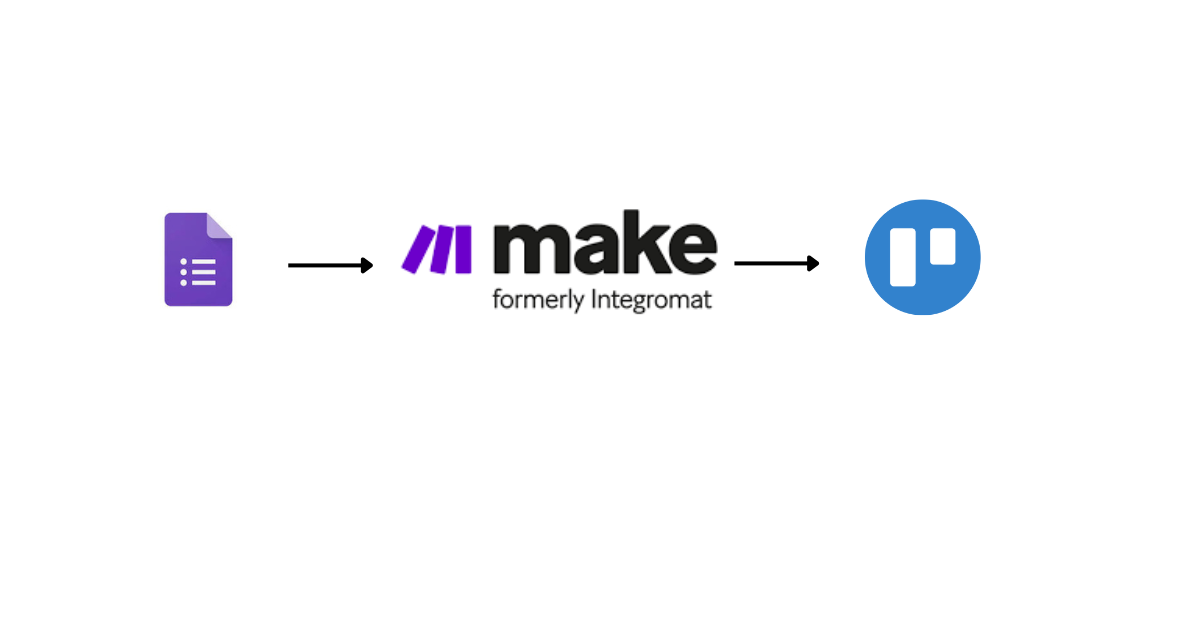
Aujourd’hui, nous allons construire un pont invisible entre Google Forms et Trello. Dès qu’un client clique sur « Envoyer », une carte apparaîtra magiquement dans votre colonne « À traiter ». Pas de délai, pas d’effort.
Pourquoi connecter Google Forms Trello Make change votre gestion de projet ?
Make c’est le chef d’orchestre qui va faire discuter vos applications entre elles.
Pré-requis : Si vous n’avez pas encore de compte, Cliquez ici pour vous inscrire gratuitement à Make via mon lien partenaire. Le plan gratuit suffit largement pour ce tutoriel.
Voici le scénario que nous allons construire :
- Le Déclencheur (Trigger) : Google Forms (quand une réponse arrive).
- L’Action : Trello (créer une carte).
Étape 1 : Le Déclencheur (Google Forms)
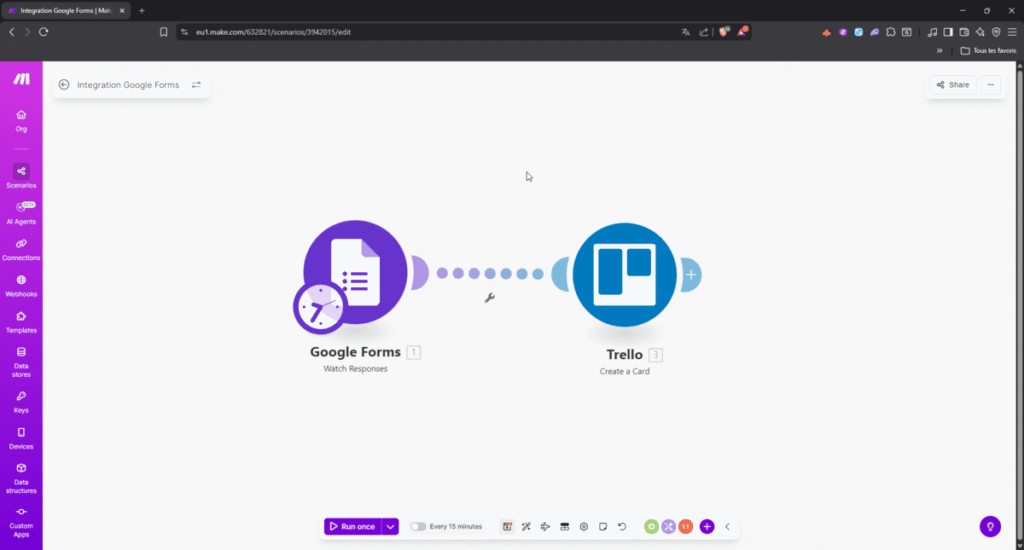
Commencez par créer un nouveau scénario dans Make (bouton « Create a new scenario ») et ajoutez le module Google Forms.
Choisissez l’option : « Watch Responses » (Surveiller les réponses).
⚠️ Le piège à éviter (Lisez ceci)
Connecter un formulaire vide est l’erreur n°1 des débutants. Imaginez que vous demandez à quelqu’un de ranger des documents dans des dossiers qui n’existent pas encore. C’est impossible.
Si votre formulaire est vide, Make ne peut pas deviner que la « Question 1 » est un Prénom et la « Question 2 » un Email.
L’astuce de pro : Avant même de toucher à Make, allez sur votre Google Form et remplissez-le une fois avec des fausses informations (ex: Jean Dupont, jean@test.com). En faisant cela, vous donnez un « modèle » au robot.
Revenez sur Make, connectez votre compte Google, et sélectionnez votre formulaire.
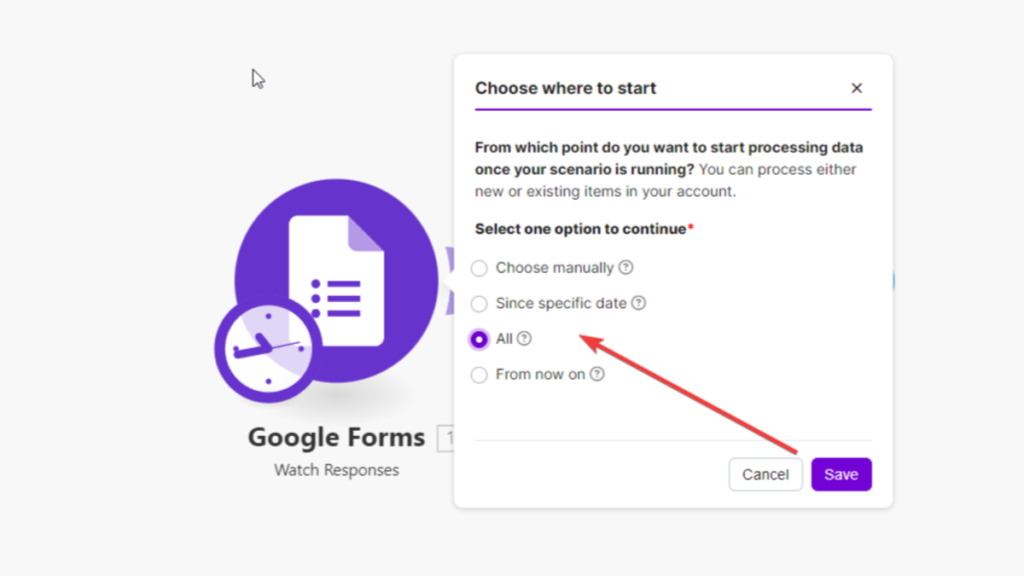
Le Secret pour le Test : Par défaut, le robot attend une nouvelle réponse. Pour tester tout de suite, faites un clic droit sur le module Forms, choisissez « Choose where to start » et sélectionnez « All ». Cela force le robot à récupérer votre fausse réponse immédiatement.
Étape 2 / L’Action (Trello)
Cliquez sur le petit « + » à droite du module Google Forms pour ajouter la suite. Cherchez Trello.
Sélectionnez l’action : « Create a Card » (Créer une carte).
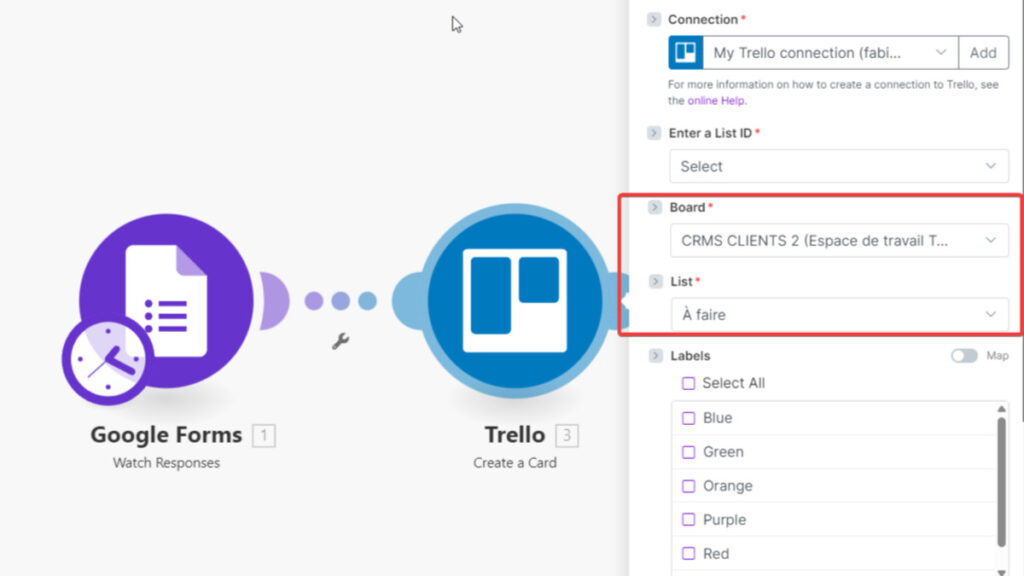
Connectez votre compte Trello, puis indiquez à Make où ranger la carte :
- Board ID : Choisissez votre tableau (ex: CRM Clients).
- List ID : Choisissez la colonne (ex: À contacter).
Étape 3 : Le Mapping (La partie chirurgicale)
C’est ici que 90% des débutants bloquent. Une fenêtre s’ouvre avec plein de champs vides. C’est le moment de faire le Mapping.
Le principe est simple : Trello est « bête ». Il attend qu’on lui dise précisément : « Mets le Prénom du client ICI ».
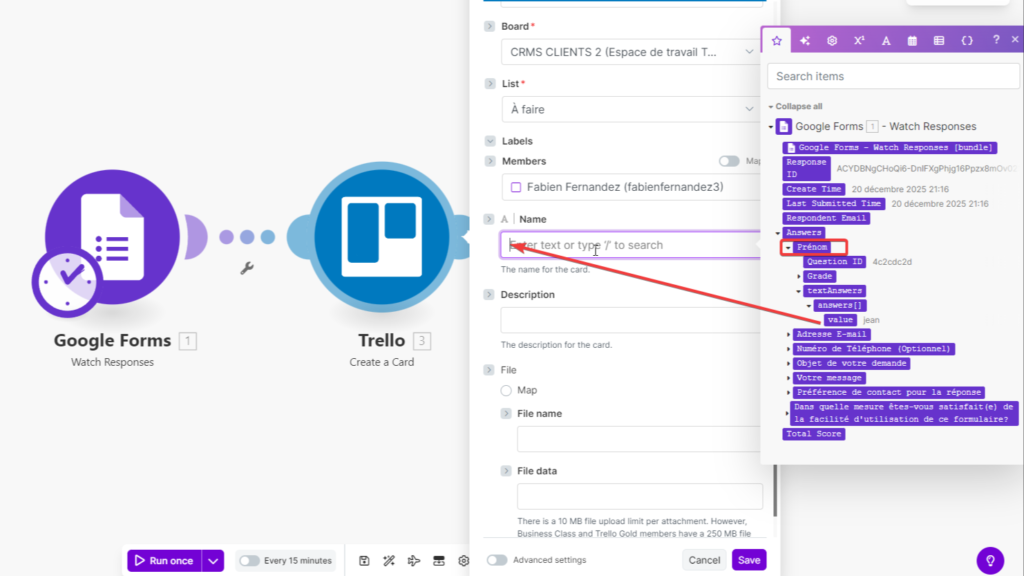
Quand vous cliquez dans le champ Name (qui sera le Titre de votre carte Trello), Make ouvre une fenêtre violette remplie de variables techniques.
🔍 Comment trouver la bonne info ?
Google Forms cache parfois la réponse du client au fond d’une structure complexe (comme des poupées russes). Ne prenez jamais le « paquet » entier (Collection). Vous devez trouver la valeur textuelle.
- Repérez la variable correspondant à votre question (ex: Prénom) et cliquez sur la petite flèche
▶️pour l’ouvrir si nécessaire. - Cherchez la mention
ValueouText Answer. - Glissez-déposez cette petite bulle dans le champ Trello.
Répétez l’opération pour la description de la carte (vous pouvez y mettre l’email et le message du prospect).
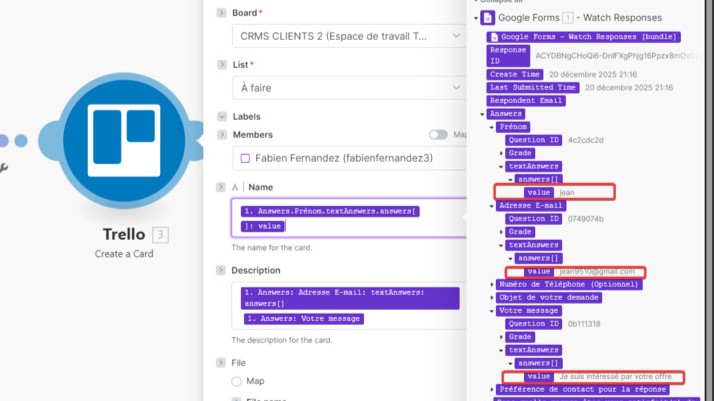
Vous pouvez laisser les autres champs vides et enregistrer.
Le Grand Final
C’est le moment de vérité.
- Cliquez sur le gros bouton bleu « Run Once » en bas à gauche.
- Si vous avez bien configuré l’étape 1, le scénario va s’exécuter avec votre fausse réponse.
- Regardez le feu d’artifice : les bulles passent au vert ✅.
Foncez sur votre tableau Trello : une nouvelle carte est apparue !
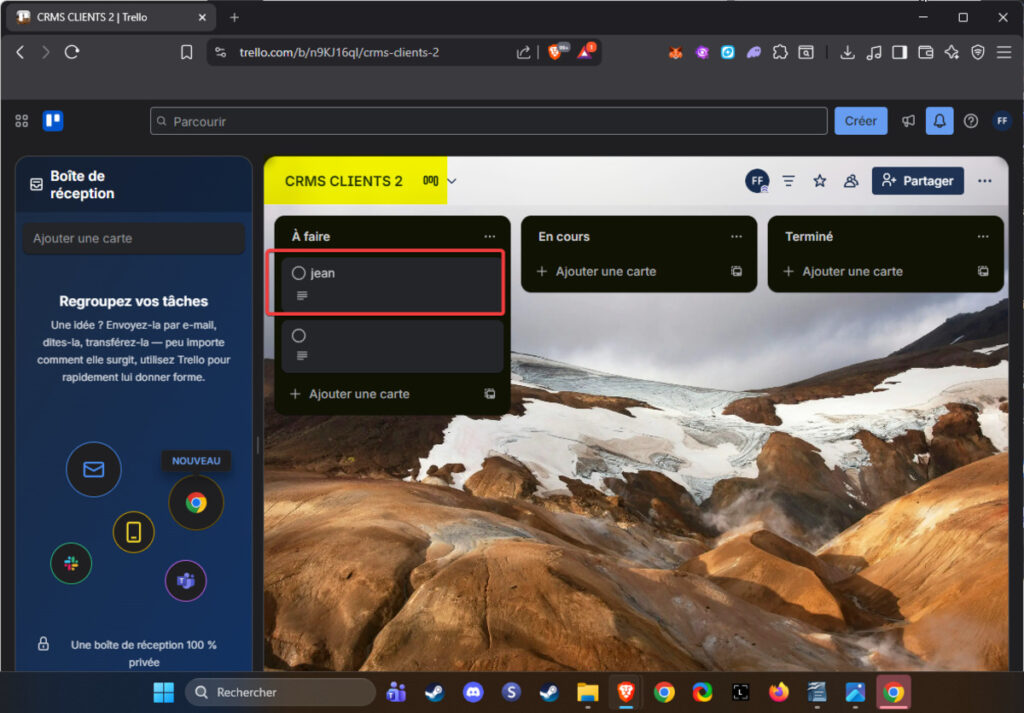
Il ne vous reste plus qu’à activer le bouton « Scheduling » sur ON en bas à gauche. Votre robot travaille maintenant 24h/24 pour vous.
À vous de jouer : Ne restez pas dans la théorie
Vous avez maintenant la feuille de route exacte pour arrêter de perdre du temps. Mais savoir comment faire ne suffit pas : il faut construire ce robot.
La bonne nouvelle ? Vous n’avez pas besoin de sortir la carte bleue.
Make propose un plan 100% gratuit à vie (incluant 1000 opérations par mois), ce qui est largement suffisant pour faire tourner ce scénario Google Forms + Trello pour des centaines de prospects.
👉 Créer mon compte Make Gratuitement et lancer ce scénario