Automatiser ChatGPT avec Make : Assistant Email IA
Vous passez des heures à trier vos messages ? Il est temps de dire stop. Dans ce guide, je vais vous montrer comment automatiser ChatGPT avec Make pour créer un véritable assistant IA capable de gérer vos emails à votre place. Ne laissez plus votre boîte de réception dicter votre emploi du temps, reprenez le contrôle grâce à la puissance de l’automatisation intelligente
À force d’accompagner des entreprises sur Make.com, j’ai réalisé que l’email reste le plus gros « trou noir » à productivité. J’ai donc conçu ce workflow pour automatiser ChatGPT avec Make non pas comme un simple gadget, mais comme un véritable collaborateur virtuel. C’est, selon moi, la configuration la plus rentable que vous puissiez mettre en place cette année.
Pourquoi automatiser ChatGPT avec Make change la donne ?
Imaginez une fusion entre la force brute et l’intelligence pure.
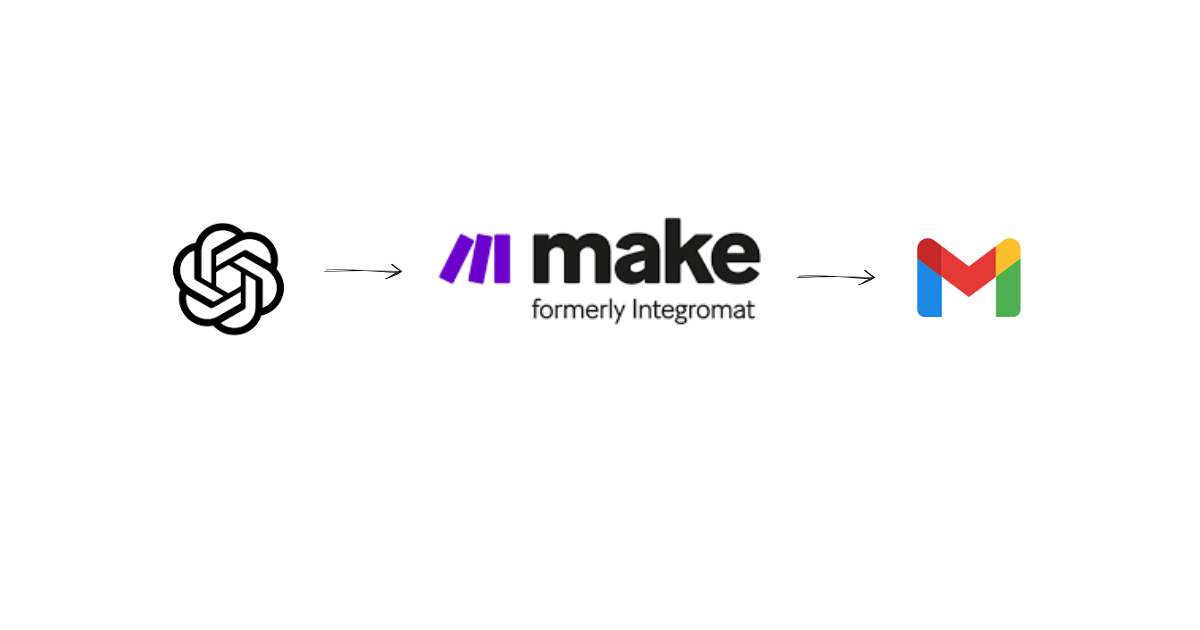
- Make est le système nerveux : il détecte l’arrivée d’un mail, le transporte et le classe.
- ChatGPT (via API) est le cerveau : il lit le message, comprend le ton et rédige une réponse adaptée.
Contrairement à l’abonnement ChatGPT Plus à 20 $/mois, utiliser l’API via Make vous permet d’intégrer l’IA directement dans vos outils pour un coût dérisoire.
⚠️ Attention : Le seul prérequis technique est d’effectuer un dépôt initial de 5 $sur votre compte OpenAI (système de crédits prépayés). C’est une somme qui peut vous durer plusieurs mois, car l’usage réel revient souvent à moins de 2$ par mois, même pour un usage intensif.
TUTO : Construisez votre secrétaire IA en 15 minutes
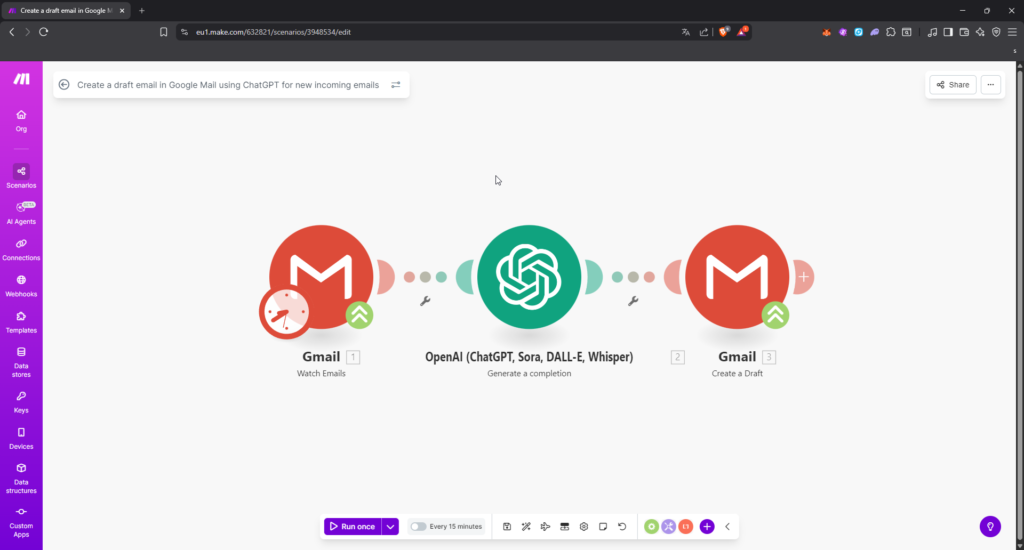
Nous allons créer un scénario qui détecte vos nouveaux mails et prépare automatiquement un brouillon de réponse dans votre Gmail.
Créez votre compte gratuit sur Make.
Étape 1 : Préparer le « Cerveau » (OpenAI)
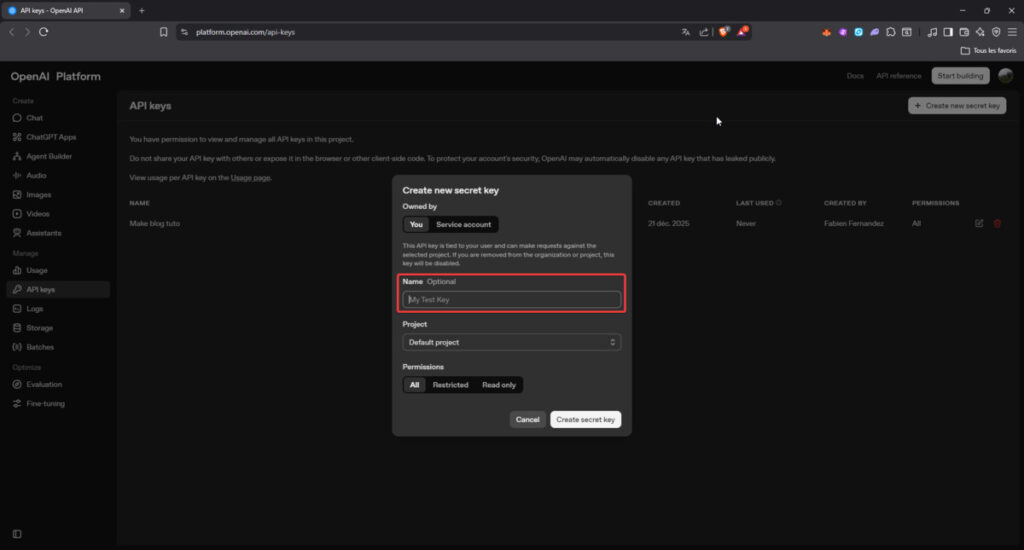
Avant d’aller sur Make, vous avez besoin d’une clé API OpenAI.
- Connectez-vous sur https://platform.openai.com/api-keys
- Déposez un crédit minimum de 5$ dans la section Billing (indispensable pour activer les services).
- Créez une API Key, nommez-la « Make-Assistant » et copiez-la.
Étape 2 : Le Déclencheur (Gmail – Watch Emails)
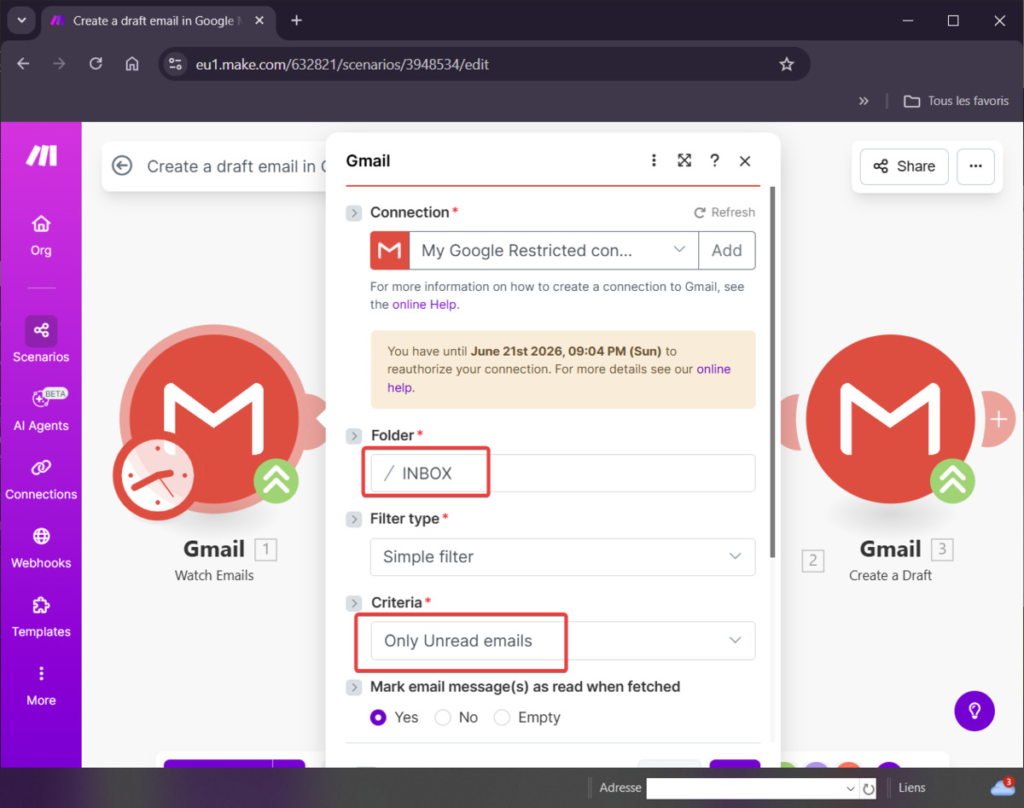
Sur Make, créez un nouveau scénario et ajoutez le module Gmail.
- Action : « Watch Emails ».
- Dans « Criteria », sélectionnez Only Unread (pour ne traiter que les nouveaux messages).
- Dans « Folder », choisissez Inbox.
Une fois que vous cliquez sur « OK », une fenêtre surgissante vous demande « D’où commencer » :
- Choisissez impérativement « From now on » (À partir de maintenant). Pourquoi ? Si vous choisissez « All », Make va tenter de répondre à TOUS les mails de votre vie. C’est le crash assuré. En choisissant « From now on », le robot ne s’occupera que des prochains mails qui arriveront.
Pour l’exemple, j’ai choisi l’option « Select the first email » qui permet de traiter mon mail test.
Étape 3 : Donner un « Cerveau » à votre Automatisation (Le module OpenAI)
C’est ici que la magie opère. Nous allons transformer un flux de données brutes en une intelligence capable de lire, comprendre et rédiger.
1. Choisir le bon ouvrier (Le Modèle)
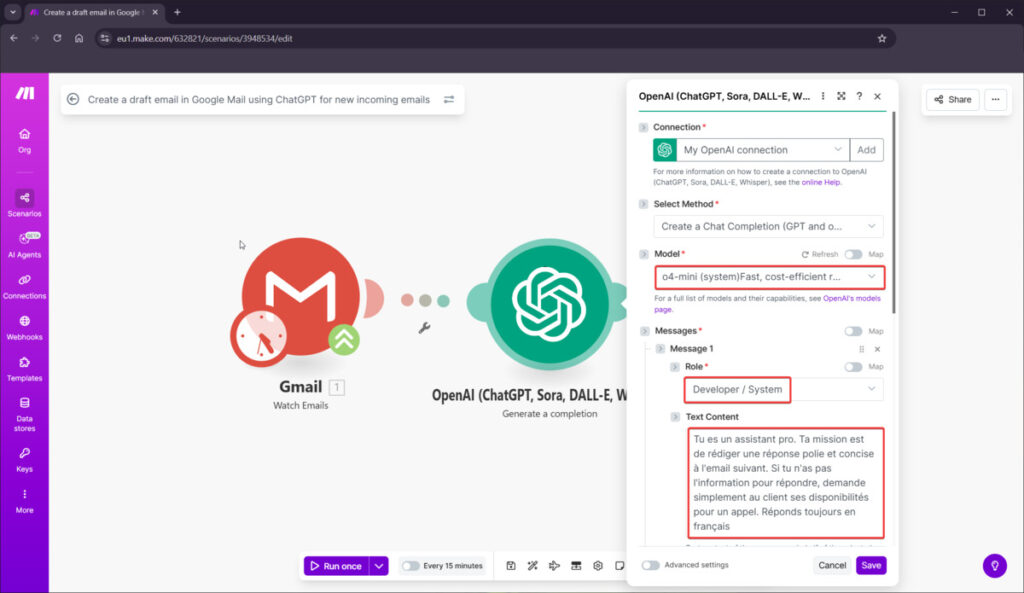
Dans le champ Model, cherchez et sélectionnez o4-mini (ou gpt-4o-mini).
Mon avis: C’est le « petit génie » de chez OpenAI. Il est 10 fois moins cher que GPT-4, mais il raisonne avec une finesse incroyable pour la rédaction d’e-mails. C’est le secret pour une automatisation rentable.
2. Configurer la communication (La section Messages)
C’est ici que vous donnez vos ordres. Vous devez configurer deux blocs de messages en cliquant sur le bouton « Add item » à chaque fois.
- Bloc 1 : Le Rôle « System »
- Role : Sélectionnez
Developer / System. - Text Content : Copiez ce texte : « Tu es un assistant pro de haut niveau. Ta mission est de rédiger une réponse courte, polie et pertinente à l’e-mail suivant. Si tu n’as pas assez d’infos pour répondre précisément, demande gentiment au client ses disponibilités pour un appel. Réponds exclusivement en français. »
- Pourquoi ? Ce bloc définit la « personnalité » de votre IA. Elle sait désormais qu’elle travaille pour vous et quel ton adopter.
- Role : Sélectionnez
- Bloc 2 : Le Rôle « User »
- Cliquez à nouveau sur « Add item ».
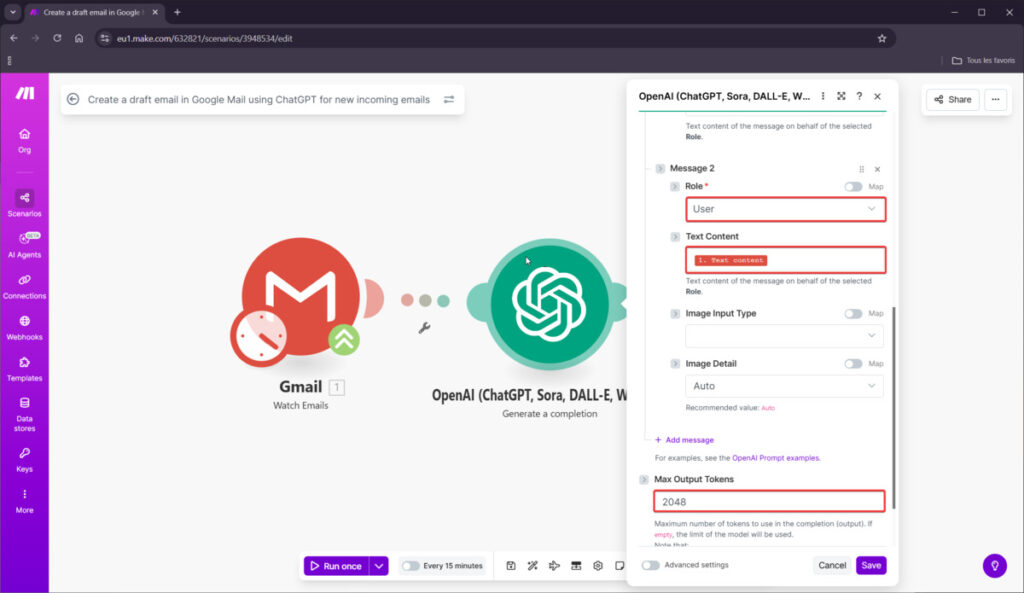
- Role : Sélectionnez
User. - Content : Ne tapez pas de texte ici. Cliquez dans le champ, et dans la fenêtre de variables qui apparaît, cherchez le module Gmail (Étape 1) et sélectionnez Text Content (ou
{{1.text}}). - Pourquoi ? C’est comme si vous disiez à l’IA : « Voici le mail que je viens de recevoir, maintenant travaille dessus en suivant mes ordres du bloc précédent. »
3. Affiner les réglages (Les paramètres avancés)
Descendez un peu plus bas pour trouver deux curseurs essentiels :
- Temperature (La créativité) : Réglez-la sur 1. À 0, l’IA est un robot froid qui répète les mêmes phrases. À 1, elle a une plume plus naturelle et humaine, idéale pour ne pas donner l’impression d’envoyer des réponses automatiques.
- Max Output Tokens (La longueur) : Tapez 2048. : C’est la réserve d’encre de votre IA. Avec 2048, vous êtes certain qu’elle ne coupera pas sa réponse au milieu d’un mot, même pour un e-mail un peu long.
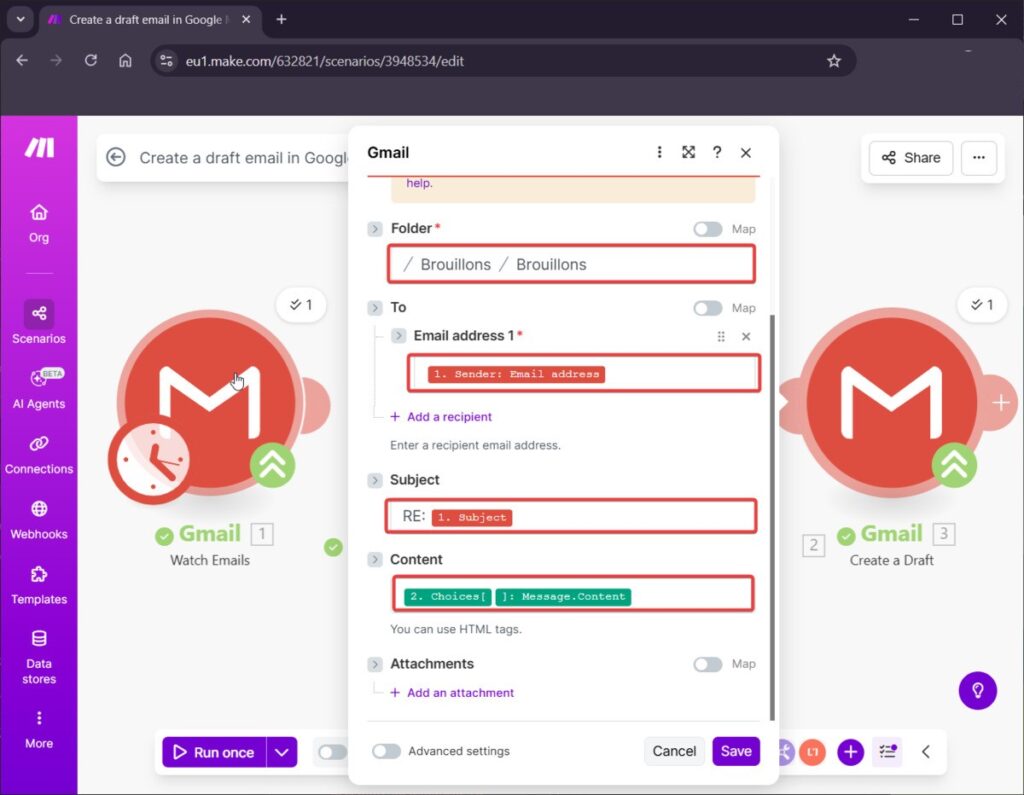
Étape 4 : Module Création de brouillon GMAIL
Le texte est prêt, il ne reste plus qu’à le ranger dans votre bureau virtuel.
- Dossier : Choisissez
[Gmail]/Brouillons. - Destinataire (To) : Cliquez dans le champ et allez chercher la variable Sender email address
{{1.from.address}}du premier module Gmail. - Objet (Subject) : Tapez
RE:suivi de la variable Subject{{1.subject}}. - Le corps du mail (HTML) : Cliquez dans le champ, cherchez le module OpenAI (Étape 3) et sélectionnez Content (situé sous
Choices[]>Message). C’est le texte que l’IA vient de créer. - Les Pièces Jointes (La section « Attachments ») : Si vous voulez joindre un fichier (ex: une plaquette tarifaire), cliquez sur le bouton « Add item ».
Étape 5 : Le Test Final
C’est le moment de vérité. Vous allez voir votre assistant virtuel prendre vie sous vos yeux.
- Lancez le test : Cliquez sur le bouton bleu « Run Once » en bas à gauche de votre interface Make.
- Observez les bulles : Si tout est bien configuré, des petites bulles vertes avec le chiffre « 1 » vont apparaître au-dessus de chaque module. Cela signifie que les données ont circulé sans encombre.
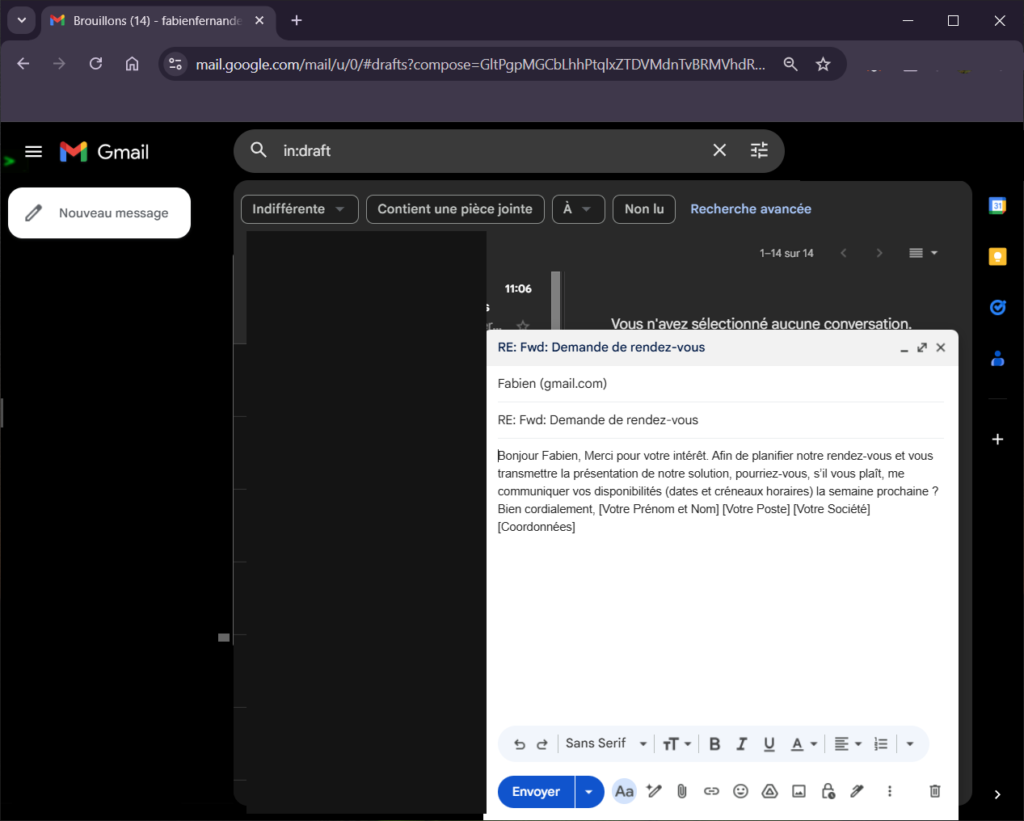
- Vérifiez votre Gmail : Ouvrez votre boîte Gmail et rendez-vous dans le dossier Brouillons (Drafts).
Vous y trouverez un nouvel e-mail prêt à partir, avec le bon destinataire, le bon sujet (précédé de « RE: ») et un contenu parfaitement structuré.
FAQ : Vos questions sur l’IA et Make
Faut-il savoir coder ?
Pas un seul mot. Tout se fait via l’interface visuelle de Make et des instructions en français.
Est-ce que l’IA peut envoyer des bêtises à mes clients ?
C’est pour cela que nous utilisons l’action « Create a Draft ». Le mail n’est jamais envoyé sans votre validation finale.
Quel est le coût réel ?
L’API OpenAI facture à la consommation. Pour traiter 100 mails par mois, cela vous coûtera probablement moins de 1$.
Conclusion : Arrêtez de taper, commencez à bâtir
Le temps est la seule ressource que vous ne pouvez pas racheter. Chaque minute passée à rédiger manuellement un e-mail de routine est une minute que vous volez à votre stratégie, à votre famille ou à votre repos.
En configurant ce scénario Gmail + ChatGPT, vous ne faites pas que gagner du temps, vous changez de catégorie. Vous passez du statut d’entrepreneur qui « subit » son flux de travail à celui de dirigeant qui « pilote » une machine efficace.
Mon conseil : Ne cherchez pas la perfection dès le premier jour. Commencez par automatiser vos 3 réponses les plus fréquentes. Une fois que vous aurez vu vos premiers brouillons générés automatiquement dans Gmail, vous ne pourrez plus jamais revenir en arrière.
Créez votre compte gratuit sur Make et lancez votre premier assistant IA dès aujourd’hui
Je reste à votre disposition si vous rencontrez le moindre obstacle.