Automatisation comptable : Pilotez votre business avec un Dashboard Make.
Pourquoi passer de Google Sheets à un cockpit visuel ?
L’automatisation comptable avec Make est l’étape ultime après avoir mis en place la récupération automatique de vos factures (Voir article précédent). Dans ce second volet, nous allons transformer vos données brutes en un véritable outil de pilotage
Un tableur est parfait pour stocker de la donnée brute. Mais pour prendre des décisions rapides, il vous faut un cockpit financier.
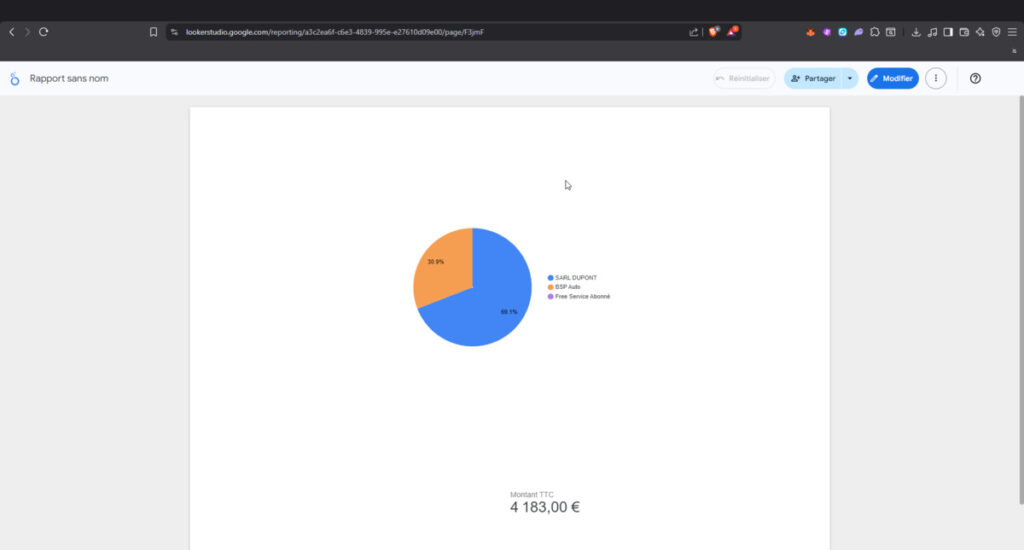
Aujourd’hui, on franchit une étape cruciale. Je vous explique comment transformer vos lignes de calcul en un dashboard interactif et professionnel avec Looker Studio et Make. L’objectif ? Un système 100% autonome, sans frais supplémentaires, pour un pilotage pro de votre activité.
À qui s’adresse ce système ?
Ce setup est indispensable pour :
Les freelances traitant plus de 10 factures par mois.
Les dirigeants de TPE qui veulent déléguer la technique sans perdre le contrôle financier.
Les passionnés d’efficience qui refusent les tâches répétitives.
Étape 1 : Structurer votre Google Sheets pour la Business Intelligence
Avant de connecter nos outils de visualisation, il faut que notre base de données Google Sheets soit capable de « parler » à Looker Studio. Si vous avez suivi mon scénario précédent, Make dépose déjà les informations brutes. Maintenant, nous allons ajouter deux colonnes stratégiques pour transformer ces lignes en indicateurs exploitables.
1. La colonne « Mois » : pour une vision chronologique
Looker Studio est puissant, mais il est beaucoup plus simple de créer des graphiques par mois si l’information est déjà pré-mâchée.
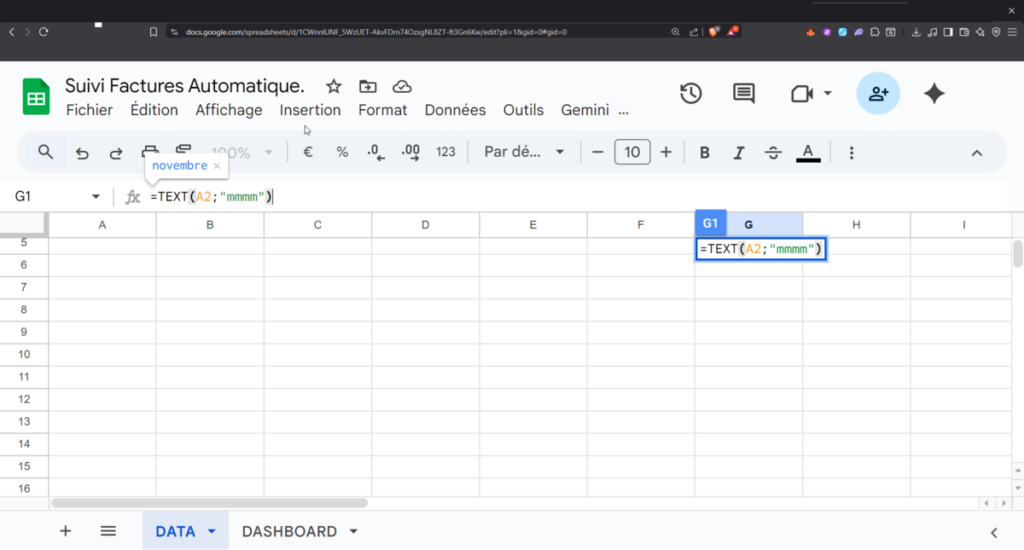
- Dans votre colonne G, ajoutez l’en-tête « Mois ».
- Utilisez cette formule simple :
=TEXTE(A2;"mmmm"). - Pourquoi ? Cette fonction transforme une date comme « 28/01/2026 » en « Janvier ». C’est le secret pour avoir des barres de graphiques bien rangées par mois dans votre futur dashboard.
2. La colonne « Statut » : pour gérer votre trésorerie
Une facture extraite n’est pas forcément une facture payée.
- En colonne H, ajoutez l’en-tête « Statut ».
- Je vous conseille de remplir par défaut avec « En attente ».
- Le petit plus : Dans Make, vous pouvez configurer votre module Google Sheets pour qu’il écrive automatiquement « En attente » à chaque nouvelle ligne (c’est ce que nous avons fait dans notre JSON !).
On passe maintenant au cœur de la magie. On va sortir de l’austérité des tableaux pour entrer dans le monde de la Data Visualisation.
Voici l’étape 2, rédigée pour être aussi fluide qu’une vidéo YouTube.
Étape 2 : Connecter Looker Studio à votre base Make
C’est ici que le « Wow » opère. Looker Studio, c’est l’outil de Business Intelligence (BI) gratuit de Google. Il va se brancher sur votre fichier Sheets et mettre à jour vos graphiques en temps réel dès qu’une nouvelle facture est traitée par Make.
1. Création du rapport
Rendez-vous sur Looker Studio. Une fois sur votre interface :
- Cliquez sur le gros bouton Créer en haut à gauche, puis sur Rapport.
- Google va vous demander de choisir une source de données. Sans surprise, cherchez et sélectionnez le connecteur Google Sheets.
2. Liaison du fichier
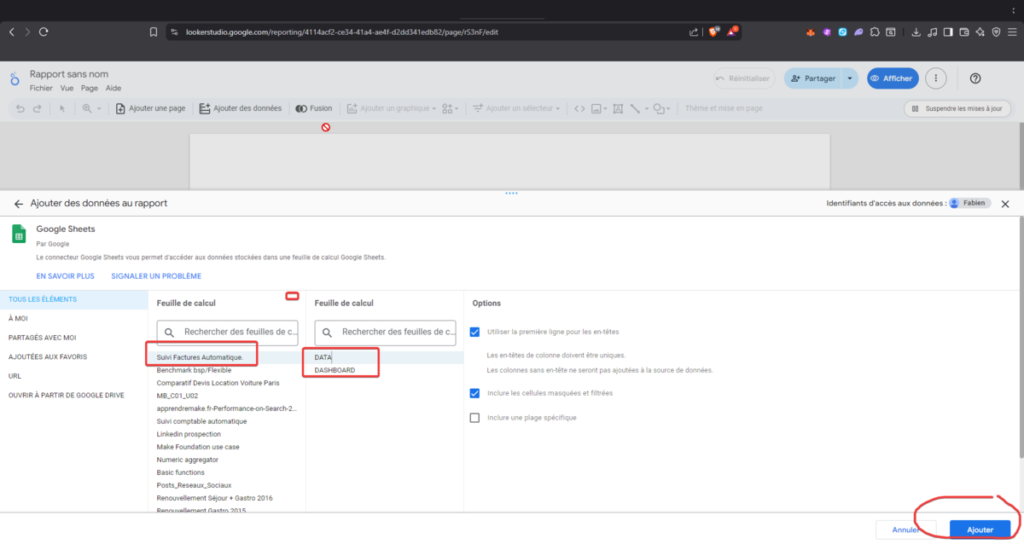
Dans la liste qui s’affiche :
- Sélectionnez votre fichier (ex:
Suivi Factures Automatique). - Choisissez l’onglet DATA (celui où Make écrit les données).
- Option importante : Laissez bien cochée la case « Utiliser la première ligne comme en-tête ».
- Cliquez enfin sur Ajouter en bas à droite.
Le saviez-vous ? Looker Studio ne modifie jamais votre fichier Sheets. Il se contente de « lire » les données pour les transformer en pixels. C’est donc une solution 100% sécurisée pour votre comptabilité.
Étape 3 : Créer vos premiers graphiques de pilotage
Votre page est pour l’instant un tableau blanc un peu vide. Pas de panique, on va poser nos premiers « widgets » financiers. L’objectif est simple : voir l’essentiel en moins de 3 secondes.
1. Le Total Global (La Fiche de performance)
C’est le chiffre le plus important : combien avez-vous dépensé au total ?
- Cliquez sur Ajouter un graphique dans la barre d’outils.
- Choisissez la première icône de la catégorie « Tableau de données » (souvent représentée par un gros 1,234). C’est ce qu’on appelle une Fiche de performance.
- Dans le panneau de droite (Configuration), glissez votre champ Montant TTC dans la case Métrique.
- Le réglage pro : Allez dans l’onglet Style, cherchez « Précision décimale » et mettez 2. Votre total s’affiche désormais proprement en euros.
2. La répartition par Fournisseur (Le Camembert)
Où part votre argent ? C’est ici qu’on le découvre.
- Cliquez à nouveau sur Ajouter un graphique et choisissez le Graphique à secteurs (le fameux camembert).
- Dimension : Choisissez
Fournisseur. - Métrique : Choisissez
Montant TTC.
Désormais, si une part du gâteau est trop grosse, vous savez immédiatement qui est votre plus gros poste de dépense.
Étape 4 : Sécuriser votre automatisation Make (Zéro doublon)
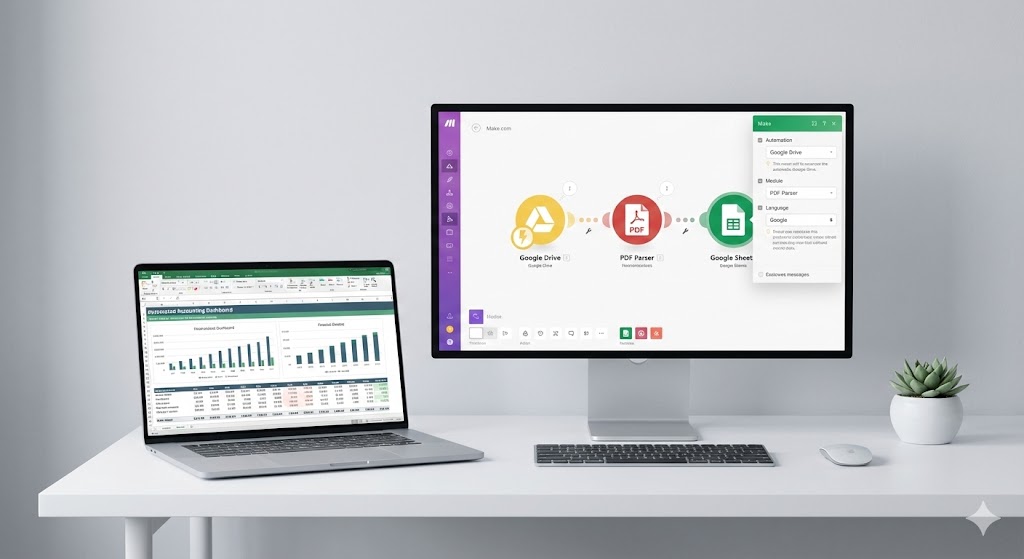
Maintenant que vos graphiques sont prêts, il faut s’assurer que votre « moteur » Make ne s’emballe pas. Si vous laissez vos factures dans le même dossier Google Drive, il y a un risque que Make traite deux fois le même document. Voici comment transformer votre scénario en une machine de guerre infaillible.
1. Le réglage « From now on » (Le marqueur temporel)
C’est le réglage le plus important pour votre tranquillité.
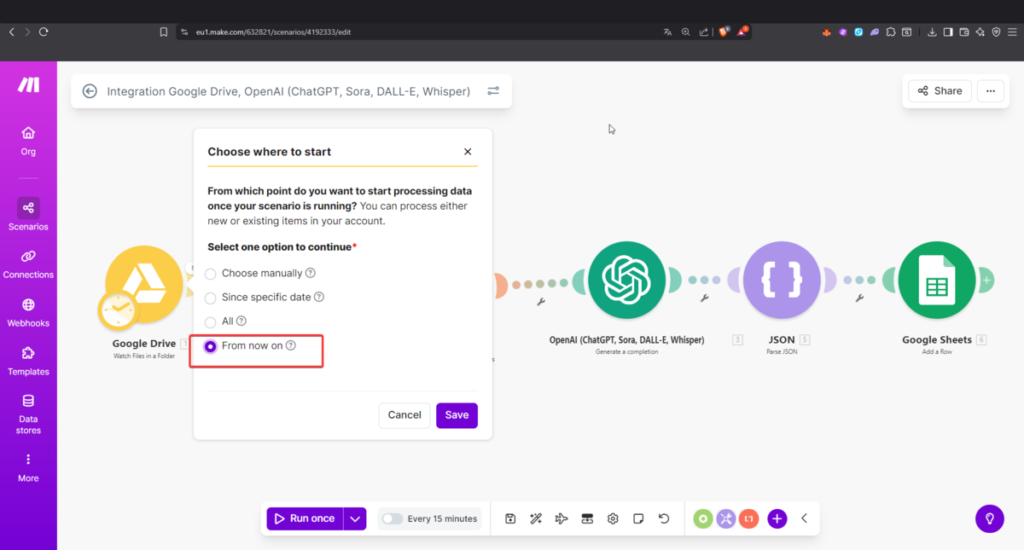
- Faites un clic droit sur votre premier module Google Drive (Watch Files).
- Cliquez sur Choose where to start.
- Sélectionnez From now on (À partir de maintenant).
Pourquoi c’est vital ? Ce réglage dit à Make : « Ignore tout le passé. Concentre-toi uniquement sur les nouveaux fichiers qui arriveront à partir de cette seconde ». C’est votre assurance anti-doublon n°1.
Conclusion : Reprenez le contrôle de vos finances
Félicitations ! Vous venez de bâtir une véritable infrastructure de données. En combinant la puissance de Make, l’intelligence de GPT-4o et la clarté de Looker Studio, vous avez créé un système digne d’une grande entreprise pour un coût proche de zéro.
Ce que vous avez accompli aujourd’hui :
- Structuré une base de données intelligente dans Google Sheets.
- Connecté un outil de Business Intelligence (BI) professionnel.
- Créé un cockpit visuel pour piloter vos dépenses en temps réel.
- Sécurisé votre scénario contre les erreurs et les doublons.
Désormais, votre seule mission comptable consiste à jeter vos PDF dans un dossier et à consulter votre dashboard une fois par semaine en buvant un café. C’est ça, la promesse de l’automatisation comptable : libérer votre esprit des tâches répétitives pour vous concentrer sur la croissance de votre business.
Et maintenant ?
Vous avez réussi à mettre en place ce cockpit ? Je serais curieux de savoir quel graphique vous a été le plus utile ! N’hésitez pas à poser vos questions dans les commentaires ci-dessous.
Si ce guide vous a aidé, partagez-le ! C’est le meilleur moyen de soutenir le blog et de faire découvrir la puissance de Make à d’autres entrepreneurs.