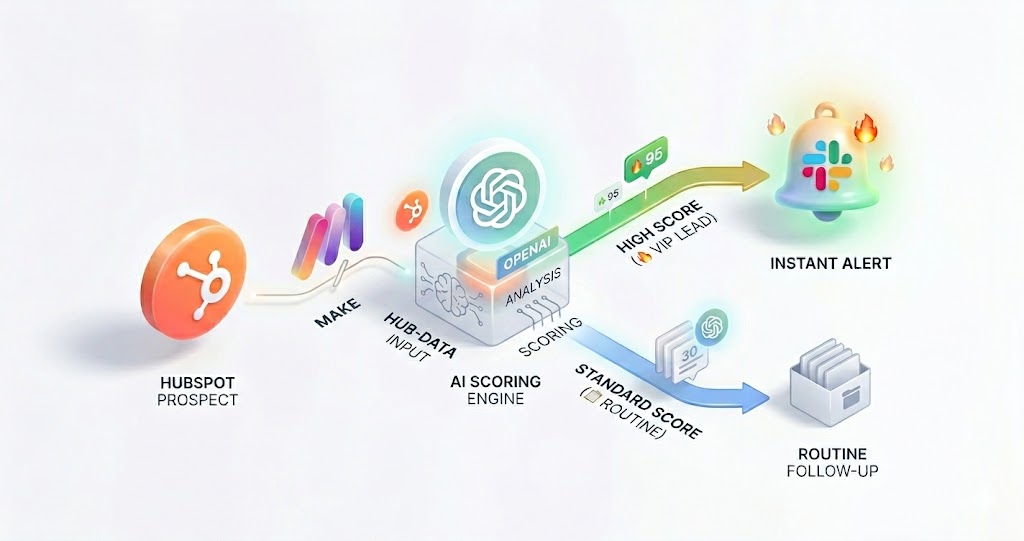
Lead Scoring IA : 3 étapes simples pour trier vos leads HubSpot
Le Lead Scoring IA est aujourd’hui le secret des entreprises les plus performantes pour transformer leur CRM en machine à cash. Vous avez des dizaines de leads qui tombent chaque jour dans votre HubSpot ? C’est génial. Mais si vos commerciaux passent 80% de leur temps à appeler des prospects sans budget, c’est un échec.
Le scoring traditionnel est mort. Aujourd’hui, je vous montre comment intégrer une intelligence artificielle au cœur de votre prospection pour trier vos leads automatiquement avec Make.
Pourquoi le Lead Scoring IA est indispensable en 2026 ?
L’IA ne se contente pas de compter des clics. Elle comprend le contexte. Un « Stagiaire » qui télécharge 10 guides n’aura jamais le même score qu’un « Directeur » qui en télécharge un seul. Grâce au Lead Scoring IA, vous traitez l’information de manière sémantique.
Les bénéfices immédiats :
- Gain de temps : Vos commerciaux se concentrent sur les 20% de leads prioritaires.
- Réactivité : Une alerte Slack part en moins de 30 secondes après l’inscription.
- Précision : L’analyse est basée sur le profil réel, pas seulement sur le comportement.
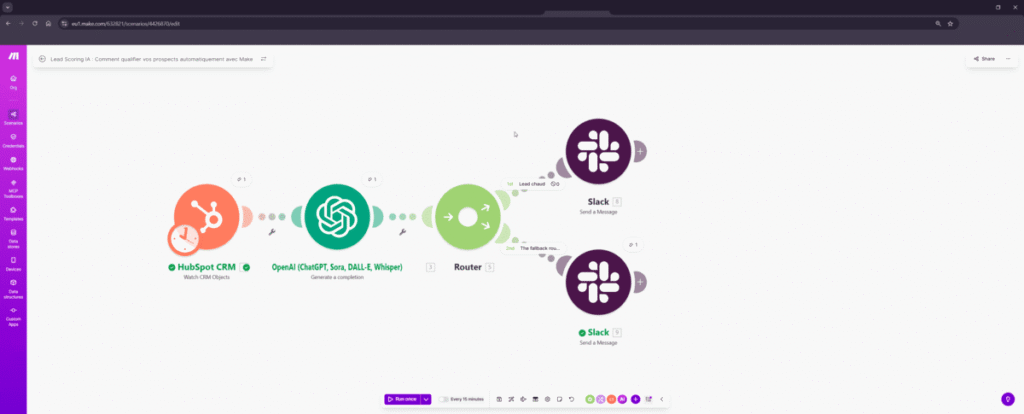
Pourquoi passer au « Scoring Sémantique » ?
L’IA (via GPT-4o) ne se contente pas de compter des clics. Elle lit et comprend le contexte. Elle sait faire la différence entre un « Stagiaire Marketing » et un « Directeur des Opérations ».
En couplant HubSpot et OpenAI, vous créez un filtre intelligent qui qualifie vos prospects en moins de 30 secondes.
Les pré-requis :
- Un compte HubSpot (la version gratuite suffit).
- Un compte Make.
- Une clé API OpenAI créditée de quelques euros.
Étape 1 : Le déclencheur HubSpot
On commence par dire à Make d’écouter tout ce qui se passe sur votre CRM.
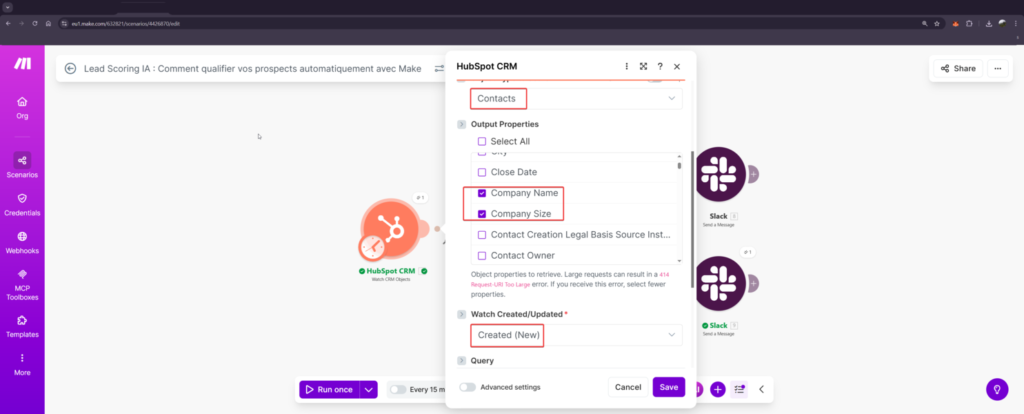
- Ajoutez le module HubSpot > Watch CRM Objects.
- Paramétrez-le sur l’objet Contact avec le déclencheur Created.
- Le secret : Dans la section Output Properties, cochez impérativement :
Job Title,Company Name,IndustryetCompany Size.
💡 Note de pro : Si vous ne cochez pas ces cases, l’IA recevra un message vide et ne pourra pas bosser. Donnez-lui de la matière !
Étape 2 : Le cerveau OpenAI (L’analyse intelligente)
Maintenant que nous avons récupéré les données de HubSpot, on les envoie à l’IA pour qu’elle rende son verdict. C’est ici que l’on transforme une donnée brute en une information stratégique.
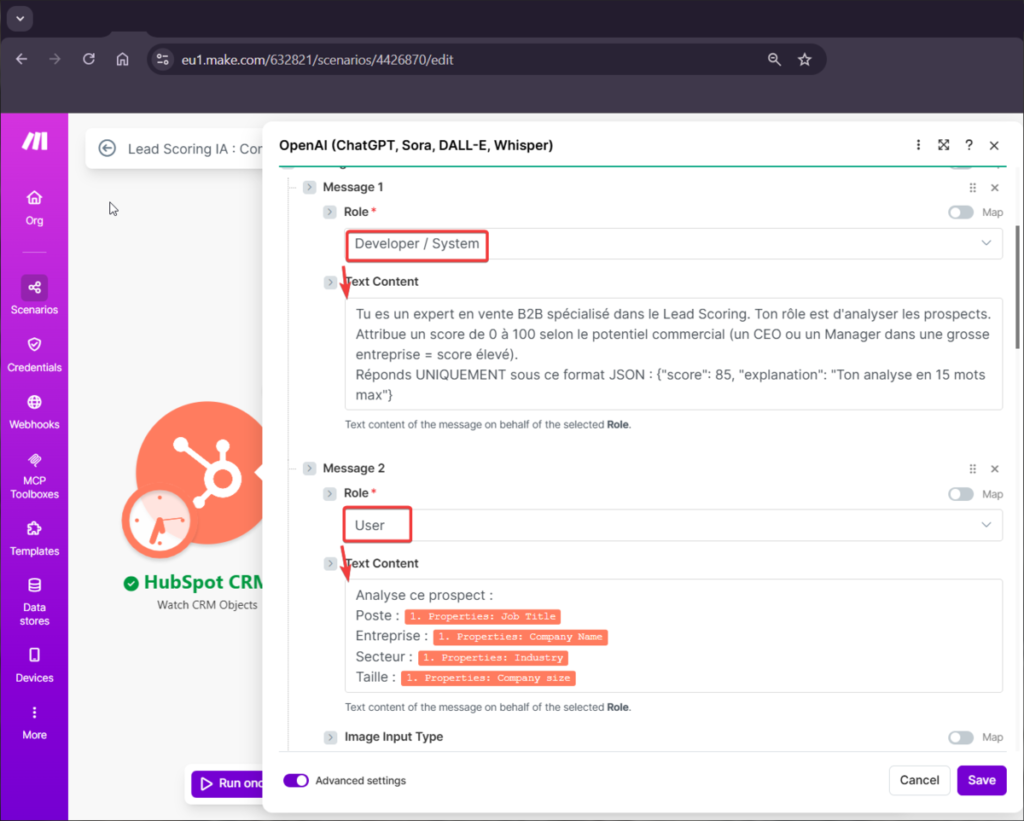
- Ajoutez le module : OpenAI > Create a Chat Completion.
- Modèle : Choisissez gpt-4o (pour une analyse fine) ou gpt-4o-mini (pour plus de rapidité).
- Le Prompt (Instruction System) : Cliquez sur « Add item » dans la section Messages.
- Role : Developer / System.
- Content : Copiez exactement ceci : « Tu es un expert en vente B2B spécialisé dans le Lead Scoring. Ton rôle est d’analyser les prospects. Attribue un score de 0 à 100 selon le potentiel commercial (un CEO ou un Manager dans une grosse entreprise = score élevé). Réponds UNIQUEMENT sous ce format JSON : {« score »: 85, « explanation »: « Ton analyse en 15 mots max »} ».
- Le Mapping (Message User) : Ajoutez un deuxième item.
- Role : User.
- Content : Allez chercher les bulles HubSpot pour construire la fiche :
Poste : {{1.properties.jobtitle}}Entreprise : {{1.properties.company}}Taille : {{1.properties.company_size}}.
- Réglage crucial : Descendez tout en bas, ouvrez les « Advanced settings » et cochez « Parse JSON Response ». Sans cela, Make verra une longue phrase illisible au lieu de deux bulles de données distinctes (
scoreetexplanation).
Étape 3 : Le Router et le « Fallback » (L’aiguillage de sécurité)
C’est ici que ton article précédent s’arrêtait. Une fois le score généré, il faut décider où envoyer l’information. On utilise un Router pour créer deux chemins différents selon la température du prospect.
3.1. La route « VIP » (Le prospect chaud)
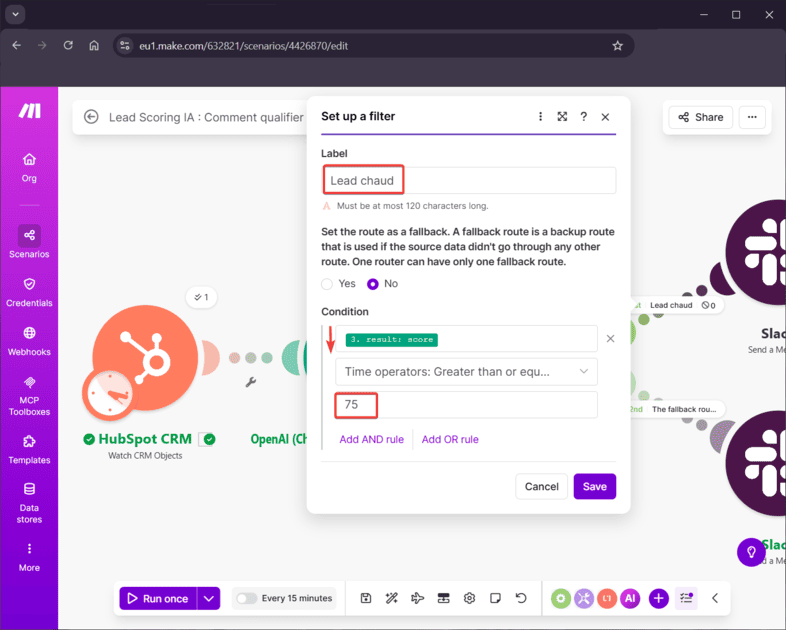
- Le Filtre : Cliquez sur la clé à molette entre le Router et le premier module Slack.
- Condition : Map la bulle
score(venant d’OpenAI). Opérateur : « Greater than or equal to ». Valeur :75. - Module Slack : Configurez le message pour qu’il arrive dans votre canal
#leads-chauds. Utilisez des emojis (🔥) pour alerter votre équipe commerciale immédiatement.
3.2. La route « Fallback » (La sécurité par défaut)
Le Fallback, c’est votre filet de sécurité. C’est la route qu’emprunteront tous les prospects qui n’ont pas atteint le score de 75, ou si l’IA a eu un bug.
- Le Réglage : Cliquez sur la clé à molette de la deuxième route.
- Cochez la case : « The fallback route ».
- L’utilité : En activant cette option, vous garantissez que tous les bundles de données passent quelque part. Rien n’est perdu. Les prospects « froids » seront envoyés dans un canal Slack secondaire ou un Google Sheet pour une relance plus tard.
⚠️ Le Red Flag : Si vous n’activez pas de route « Fallback », et qu’un prospect a un score de 74, le scénario s’arrêtera simplement. Vous aurez l’impression que le robot ne marche plus, alors qu’il a juste « jeté » la donnée car elle ne rentrait dans aucune case.
Étape 4 : Notification des « Leads Chauds » sur Slack
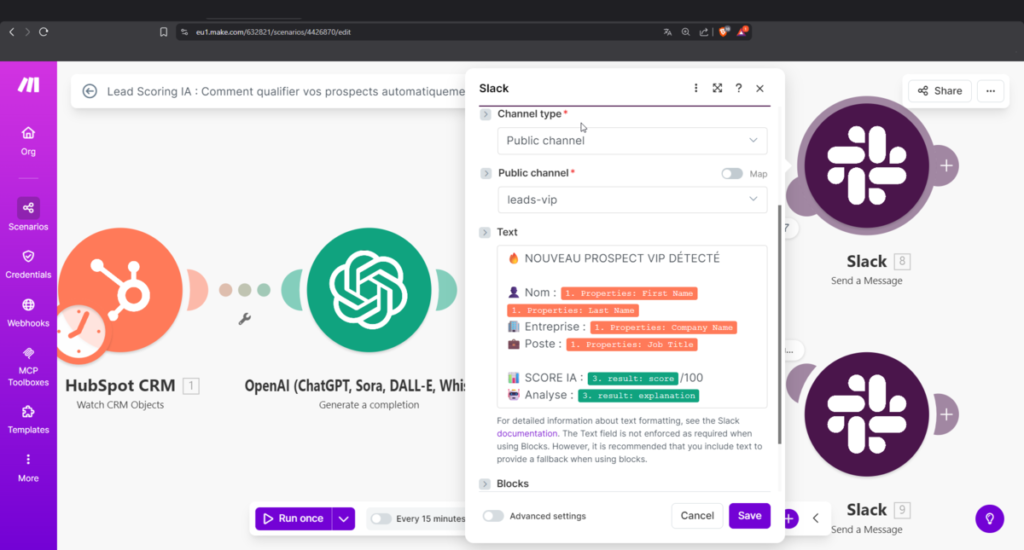
Maintenant que le Router a filtré nos prospects les plus prometteurs (score ≥ 75), nous devons alerter l’équipe commerciale en temps réel. C’est ici que l’automatisation prend tout son sens : l’information arrive là où se trouve l’équipe.
- Ajoutez le module : Slack > Create a Message.
- Connection : Connectez votre compte Slack et choisissez votre Workspace.
- Select Channel : Choisissez le canal dédié aux urgences commerciales (ex:
#leads-chauds). - Le Message (Text) : C’est ici qu’on construit la notification. Soyez visuel pour que l’info soit lisible en un coup d’œil.
- Exemple à copier : 🔥 NOUVEAU LEAD QUALIFIÉ 🔥 👤 Nom : {{1.firstname}} {{1.lastname}} 🏢 Société : {{1.company}} 🎯 Score IA : {{4.score}}/100 📝 Analyse : {{4.explanation}} 🔗 Lien HubSpot : Cliquez ici
- Réglage crucial : Dans les options avancées, activez « Unfurl links » sur
Nopour éviter que Slack ne surcharge le message avec des aperçus inutiles.
⚠️ Le Red Flag : N’oubliez pas d’inclure le lien direct vers la fiche HubSpot du contact. Sans ce lien, votre commercial perdra 30 secondes à chercher le contact manuellement, ce qui casse l’efficacité du système.
Étape 5 : Ne rien perdre avec la route « Fallback » (Modul
Tous les prospects n’ont pas vocation à interrompre vos commerciaux. Pour ceux qui ont un score plus faible, on utilise la route de secours (Fallback) pour garder une trace sans polluer les canaux prioritaires.
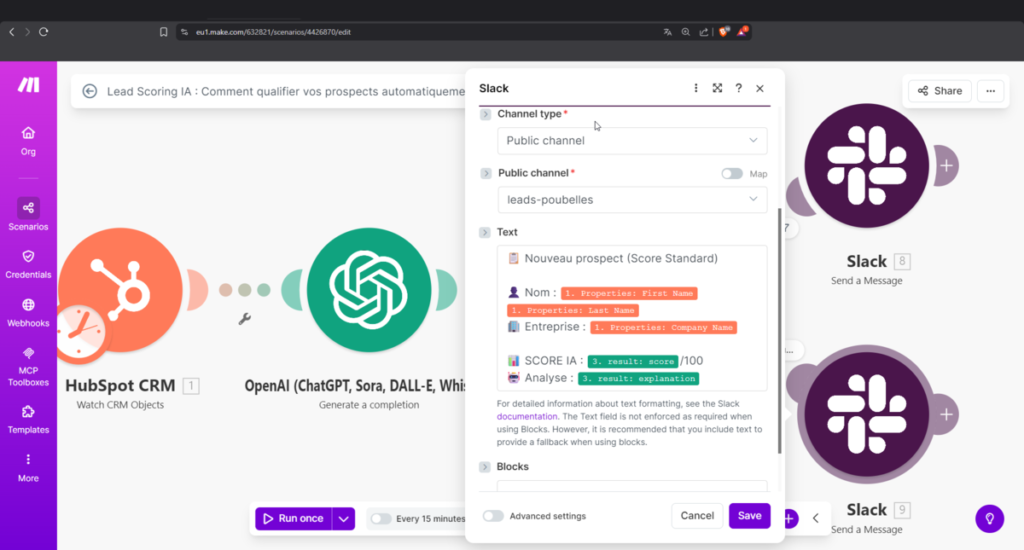
Choix du canal : Envoyez ces informations vers un canal secondaire (ex: leads-poubelles ou leads-veille) pour une analyse ultérieure.
- Ajoutez un second module : Slack > Create a Message.
- Réglage Crucial (Le Fallback) : Cliquez sur la clé à molette du lien menant à ce module et cochez la case « The fallback route ». Cela garantit que si un prospect n’est pas « VIP », il finira obligatoirement ici au lieu d’être ignoré par le scénario.
- Le Message (Text) : Suivez la structure de l’image ci-dessous pour informer votre équipe :
📋 Nouveau prospect (Score Standard)
👤 Nom : First Name Last Name
🏢 Entreprise : Company Name
📊 SCORE IA : score /100
🤖 Analyse : explanation
Le point de vigilance (Red Flag)
Si vous oubliez de cocher « The fallback route » sur ce dernier module, tous les prospects ayant un score de 0 à 74 seront tout simplement supprimés par Make. C’est l’erreur numéro 1 qui donne l’impression que le scénario « saute » des données. En activant cette option, vous créez un filet de sécurité total pour votre acquisition.
3 Erreurs à éviter avec votre Lead Scoring IA
Pour que votre automatisation soit parfaite, évitez ces pièges classiques :
- Oublier des propriétés : Si vous n’envoyez pas la taille de l’entreprise à l’IA, le score sera faussé.
- Un prompt trop vague : Soyez précis dans votre instruction OpenAI (donnez-lui des exemples de bons et mauvais postes).
- Ne pas tester le Fallback : Vérifiez bien que les leads « moins bons » sont quand même stockés quelque part.
Quel ROI attendre de cette automatisation ?
En moyenne, l’implémentation d’un Lead Scoring IA permet d’augmenter le taux de conversion de 25%. Pourquoi ? Parce que le premier commercial qui appelle gagne souvent la vente. En étant alerté instantanément sur Slack, vous gagnez la course contre vos concurrents.
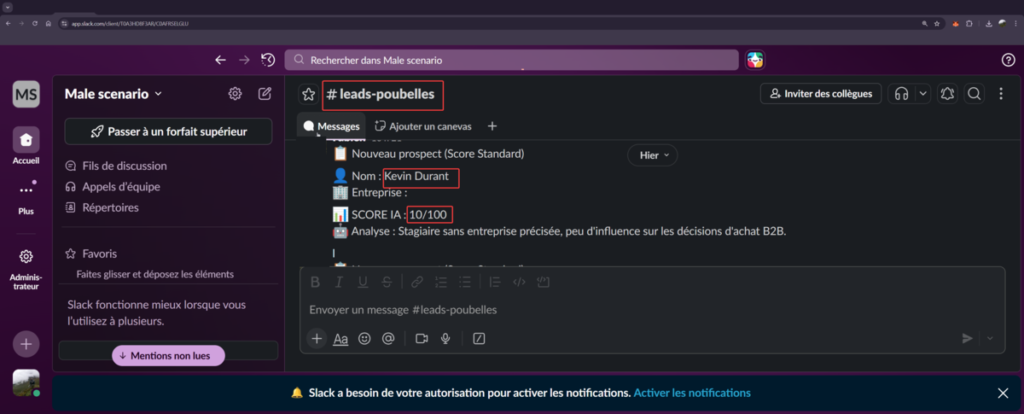
Résultat : Votre alerte Slack en temps réel
Finis les rapports Excel fastidieux en fin de semaine. Dès qu’un prospect « VIP » ou peu intéressant s’inscrit, vous recevez une alerte immédiate sur Slack. L’IA vous explique même son choix : « Profil stratégique : Décisionnaire dans une ETI du secteur Tech ».
Conclusion
En 2026, la vitesse est le premier facteur de conversion. En répondant en 5 minutes à un prospect qualifié par l’IA, vous multipliez vos chances de vente par 10.
Envie de tester ?
Créez votre compte sur Make (Lien d’affiliation).