
Automatiser WordPress avec Make et l’IA : Le Guide Complet pour publier des articles SEO en automatique
Le contenu est le pilier de toute stratégie d’acquisition organique. C’est aussi votre plus gros poste de dépense en temps. Un article de veille technologique bien construit ? Comptez 3 à 4 heures de rédaction, de structuration et de mise en forme. Et si ce délai tombait à 45 secondes de relecture ?
La plupart des créateurs de contenu font la même erreur, ils utilisent l’IA comme une photocopieuse. Résultat ? Des articles courts, plats, sans ossature, que Google identifie et déclasse en quelques jours. La masse ne compense jamais la médiocrité.
L’ingénierie au service de votre SEO
Dans ce guide, nous n’allons pas « demander à ChatGPT » d’écrire un article venant du site https://siecledigital.fr . Nous allons construire sur Make.com une véritable ligne de production éditoriale, industrielle et reproductible, capable de :
- Sourcer l’actualité en temps réel via des flux RSS ciblés (ici, Siècle Digital).
- Filtrer les sujets à fort potentiel grâce à une étape de curation intelligente, on garde les pépites, on jette le reste.
- Générer des articles longs (800 mots+) grâce à une méthode de rédaction modulaire, section par section.
- Publier automatiquement des brouillons structurés directement dans votre WordPress, prêts à relire.
Pourquoi cette approche change tout pour votre blog
Vous avez peut-être déjà vécu ce scénario : un article généré d’un coup par l’IA, qui s’arrête brutalement à mi-chemin. C’est le piège du « One-Shot ». Le modèle sature en tokens, s’essouffle, et tranche le contenu sans prévenir. J’en ai moi-même fait les frais sur mon dossier Lead Scoring HubSpot.
La différence entre un contenu médiocre et un article qui ranke durablement sur Google, c’est la segmentation.
Dans ce scénario Make, nous allons exploiter deux fonctions avancées souvent sous-utilisées, l’Iterator et le Text Aggregator pour forcer l’IA à traiter chaque section (H2) comme une mission indépendante. Chaque bloc est rédigé séparément, avec son propre contexte, sa propre profondeur d’analyse. Le tout est ensuite réassemblé proprement en HTML structuré, compatible Rank Math, prêt à indexer.
C’est cette approche chirurgicale qui fait la différence entre un texte que Google tolère et un article qu’il propulse.
Dans ce tutoriel complet, je vous décompose les 12 modules du scénario. Étape par étape, vous allez comprendre comment transformer votre blog en un média semi-autonome et performant sans sacrifier la qualité, ni le contrôle final.
Si vous n’avez pas encore de compte, créez votre compte Make gratuitement le plan gratuit suffit pour construire et tester ce scénario.
Étape 1 : Automatiser WordPress avec Make : le sourcing RSS en pilote automatique
La première étape de notre SEO Factory consiste à automatiser la veille. Au lieu de visiter 10 sites par jour, nous allons brancher un module capable de « lire » les nouvelles publications dès qu’elles sortent.
- Ajoutez le module : RSS > Watch RSS feed items.
- Configuration de l’URL : Dans le champ « URL », insérez le flux RSS de votre source (Exemple :
https://siecledigital.fr/feed/). - Réglage de la puissance : Positionnez le champ « Maximum number of returned items » sur 1.
💡 Où trouver le flux RSS d’un site ? Sur la majorité des blogs WordPress, il suffit d’ajouter /feed/ à la fin de l’URL principale (ex : monsite.com/feed/). Pour les autres, une recherche rapide nomdusite + RSS feed dans Google fait l’affaire.
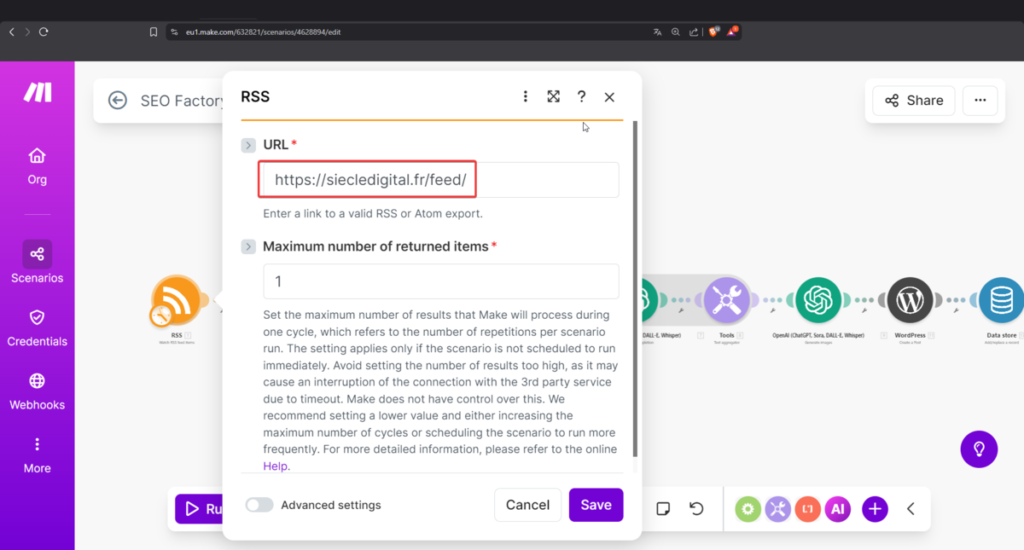
💡 Pourquoi 1 ? Pour vos tests, vous ne voulez pas que Make déclenche 50 rédactions d’IA d’un coup (et vide votre portefeuille OpenAI). On traite les pépites une par une.
⚠️ Le Red Flag de l’étape 1 : Le piège du « Starting Point »
C’est l’erreur que font tous les débutants. Par défaut, quand vous validez votre module RSS, Make vous demande où il doit commencer. Si vous laissez « From now on » (à partir de maintenant), le scénario restera désespérément vide lors de vos tests, car il attendra qu’un nouvel article soit publié sur le site source.
La solution pour tester tout de suite :
- Faites un clic droit sur votre module RSS.
- Sélectionnez « Choose where to start ».
- Choisissez « All » (ou sélectionnez manuellement un article récent dans la liste).
Sans cette manipulation, votre usine ne démarrera jamais et vous penserez que le module est en panne.
🧐 Ce qu’il faut vérifier avant de passer à la suite :
Une fois le module configuré, cliquez sur le bouton « Run this module only » (clic droit sur la bulle). Si vous voyez un petit « 1 » apparaître au-dessus du module, cliquez dessus : vous devriez voir le titre de l’article, le lien et la description en clair.
Si c’est le cas, votre radar est opérationnel. Le flux RSS est connecté Make surveille votre source 24h/24 à votre place.
Étape 2 : Interroger la mémoire du robot avec le Data Store de Make
Une fois que le flux RSS a détecté un article, la première question que votre usine doit se poser est : « Est-ce que j’ai déjà traité ce sujet ? ». Pour cela, nous allons utiliser le Data Store, qui sert de base de données interne à Make.
- Ajoutez le module : Data Store > Check if a record exists.
- Data Store : Sélectionnez votre base (ex: « Articles Publiés »). Si vous n’en avez pas, cliquez sur « Add » pour en créer une avec une structure simple (une seule colonne « URL »).
- Key : C’est l’élément unique qui permet d’identifier chaque article. Cliquez dans le champ et mappez la bulle URL provenant de votre module RSS.
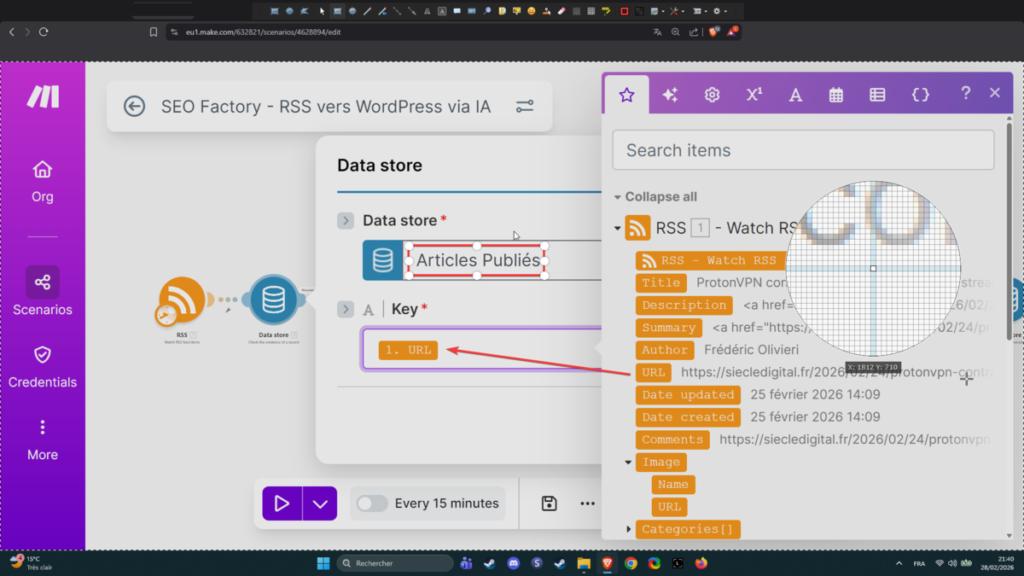
⚠️ Le Red Flag de l’étape 2 : L’erreur fatale de la « Key »
Beaucoup d’utilisateurs font l’erreur de mapper le « Titre » de l’article comme clé. C’est un piège. Deux articles peuvent avoir des titres très proches — surtout en tech — mais ils auront toujours une URL différente et unique. Utilisez systématiquement l’URL comme clé d’identification pour éviter que votre robot ne devienne « amnésique » et republie du contenu existant.
🧐 Ce qu’il faut comprendre :
Le module Data Store seul ne bloque rien. Il se contente de répondre « Vrai » (l’article existe déjà) ou « Faux » (il est nouveau). C’est à l’étape suivante que vous allez poser le vrai verrou le filtre qui décide si le scénario continue ou s’arrête.
Étape 3 : Ne laisser passer que les bons sujets : filtre Make et curation OpenAI
Maintenant que le Data Store surveille les doublons, nous allons poser le verrou de sécurité puis brancher le premier cerveau IA. C’est ici que votre usine commence à « penser ».
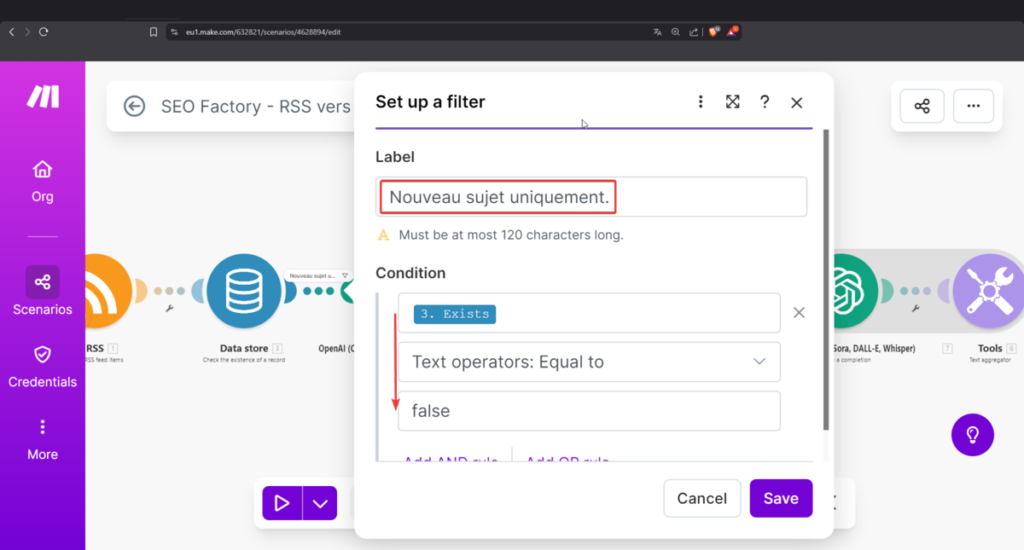
3.1. Poser le Filtre anti-doublon (Le Verrou)
Avant d’envoyer quoi que ce soit à OpenAI, nous devons intercepter les articles déjà traités. Ce filtre se place sur la ligne pointillée entre le module Data Store et le module OpenAI.
- Cliquez sur la ligne pointillée entre les deux modules.
- Nommez le filtre : « Nouveau sujet uniquement ».
- Condition : Allez chercher la bulle
Existqui vient du Data Store. - Opérateur : Choisissez
Text operators : Equal to. - Valeur : Tapez
false.
💡 Pourquoi false ? Ce filtre dit à Make : « Si l’URL existe déjà dans ma base (true), arrête tout. Si elle est inconnue (false), autorise le passage vers l’IA. » C’est ce mécanisme qui vous évite de payer des tokens OpenAI pour des articles déjà publiés.
3.2. Brancher le Rédacteur en Chef (Module OpenAI)
Le verrou est posé. Maintenant on branche le cerveau.
- Ajoutez le module : OpenAI > Create a Chat Completion.
- Modèle : Choisissez
gpt-4o-mini— rapide, économique, parfait pour une tâche de tri. - Instruction System : Donnez-lui son rôle de filtre éditorial.
« Tu es un rédacteur en chef spécialisé en marketing digital. Ton rôle est de décider si un sujet mérite d’être publié sur un blog professionnel. Réponds UNIQUEMENT par OUI ou par NON, sans aucune explication. »
- Message User : Mappez le titre et le résumé de l’article RSS.
« Sujet :
{{1.title}}— Résumé :{{1.description}}. Est-ce que ce sujet mérite un article de blog ? »
💡 Pourquoi gpt-4o-mini et pas gpt-4o ? Cette étape ne demande qu’un OUI ou un NON. Utiliser le modèle le plus puissant ici serait comme envoyer un chirurgien éplucher des carottes. Gardez la puissance pour la rédaction.
🧐 Ce qu’il faut vérifier :
Lancez le module seul (clic droit > « Run this module only »). Dans la bulle de résultat, ouvrez choices[] > message > content. Vous devez voir apparaître un simple OUI ou NON. Si vous obtenez une phrase entière, resserrez votre prompt System avec « Réponds UNIQUEMENT par OUI ou NON, aucun autre mot n’est autorisé. »
Étape 4 : L’Architecte SEO : générer un plan d’article structuré avec OpenAI
Si votre « Rédacteur en Chef » a validé le sujet, résistez à la tentation de lancer la rédaction immédiatement. Le secret d’un article complet qui ne s’arrête pas au milieu, c’est d’avoir un plan solide avant d’écrire la première ligne. Nous allons utiliser un second appel OpenAI pour dessiner l’ossature de votre futur contenu.
- Le Filtre de validation : Avant de poser le module, cliquez sur la ligne pointillée après votre module de curation. Nommez-le « Sujet Validé ». Réglez la condition :
Content(la réponse de l’IA) Equal to (case insensitive)OUI. - Ajoutez le module : OpenAI > Create a Chat Completion.
- Modèle : Choisissez
gpt-4o-mini. Sa capacité de synthèse est largement suffisante pour générer un plan. - Instruction System (L’ordre de mission) : Copiez exactement ceci pour éviter toute dérive :
« Tu es un architecte de contenu SEO. Ton but est de générer un plan d’article percutant. Réponds uniquement par une liste de 4 titres de sections (H2), un par ligne, sans chiffres, sans puces, et sans texte avant ou après. »
- Message User : Mappez le titre original de votre flux RSS :
« Génère le plan pour cet article :
{{1.title}}«
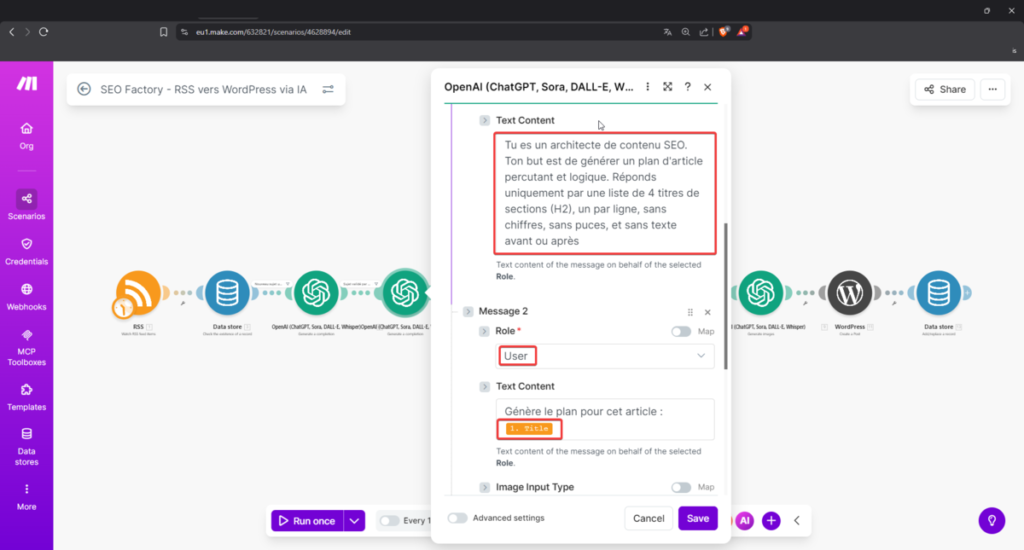
⚠️ Le Red Flag de l’étape 4 : Le piège du formatage
Si vous ne précisez pas « sans chiffres et sans puces », l’IA va naturellement formater sa réponse (ex : « 1. Introduction »). Pourquoi est-ce grave ? Parce que l’étape suivante — l’Iterator — va découper ce texte ligne par ligne. Si une ligne contient « 1. « , votre titre H2 dans WordPress commencera par « 1. « , ce qui ruinera votre mise en page et enverra un signal de balisage incorrect à Google.
Un prompt mal cadré ici = un article mal structuré en sortie. Copiez le prompt tel quel.
🧐 Ce qu’il faut vérifier :
Lancez le module seul. Dans la bulle de résultat, ouvrez choices[] > message > content. Vous devez voir apparaître exactement 4 lignes, sans numérotation, sans tirets. Par exemple :
L'essor des outils no-code en entreprise
Les limites des solutions traditionnelles
Comment Make transforme vos processus métier
Par où commencer : les cas d'usage prioritaires
Si votre résultat ressemble à ça, l’Architecte a fait son travail. L’Iterator de l’étape suivante a de quoi travailler.
Étape 5 : L’Iterator Make : le découpage chirurgical pour forcer l’IA à rédiger section par section
C’est ici que la vraie magie de Make opère. L’Iterator est le module qui va transformer votre bloc de 4 titres (généré à l’étape précédente) en 4 données distinctes et indépendantes. Sans lui, l’IA essaiera de rédiger tout l’article d’un bloc — et vous finirez avec un contenu tronqué, incomplet, inutilisable.
- Ajoutez le module : Flow Control > Iterator.
- Le champ Array : C’est ici que vous allez entrer la formule de découpage. Ne tapez rien au clavier — utilisez exclusivement les fonctions du panneau Make.
- La Formule
split:- Allez dans l’onglet avec l’icône Étoile (Functions for arrays) et cliquez sur
split. - Entre les parenthèses, insérez d’abord la bulle
Contentprovenant de votre module OpenAI Architecte. - Ajoutez un point-virgule (
;). - Allez dans l’onglet « A » (Text and binary functions), descendez tout en bas et sélectionnez la variable
newline.
- Allez dans l’onglet avec l’icône Étoile (Functions for arrays) et cliquez sur
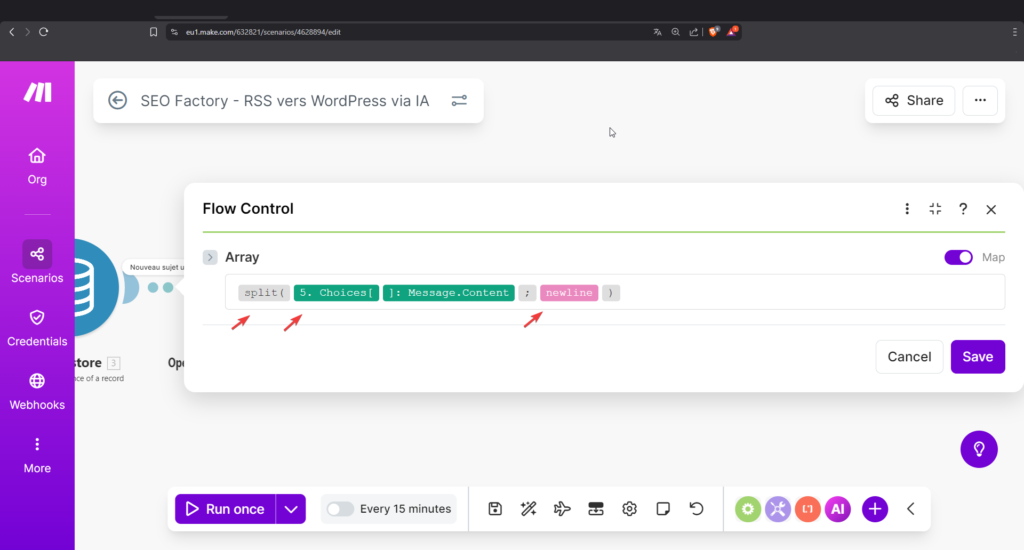
⚠️ Le Red Flag de l’étape 5 : Le piège des couleurs — le point le plus important du tutoriel
Dans Make, chaque fonction et variable possède sa propre couleur. C’est un système de validation visuelle : si l’élément est reconnu par Make, il prend sa couleur. Si vous tapez le texte manuellement au clavier, il reste noir et Make l’ignore complètement.
Si l’un de ces éléments est noir ou gris, l’Iterator ne découpera pas le texte. Il verra une seule et unique ligne au lieu de 4 titres distincts, et tous les modules suivants s’exécuteront une seule fois au lieu de quatre. Votre article restera une coquille vide.
La règle d’or : ne jamais taper une fonction Make à la main. Toujours cliquer.
🧐 Pourquoi l’Iterator est le cœur de la SEO Factory
Sans l’Iterator, vous avez un générateur de texte basique. Avec lui, vous avez une ligne de production.
Ce module force tous les modules qui suivent à s’exécuter 4 fois, une fois par titre H2. Au lieu d’envoyer une mission impossible à l’IA (« écris un article complet de 1000 mots »), vous lui envoyez 4 missions précises et réalisables (« rédige 200 mots sur ce titre exact »). Résultat : chaque section est traitée avec la même attention, la même profondeur, sans jamais saturer le contexte du modèle.
C’est la seule méthode fiable pour obtenir un article structuré, complet et sans coupure quel que soit le sujet.
Étape 6 : Le Rédacteur Modulaire — transformer chaque titre H2 en contenu SEO avec OpenAI
C’est le moment où votre ouvrier spécialisé entre en scène. Grâce à l’Iterator de l’étape précédente, ce module OpenAI ne va pas s’exécuter une seule fois, il va tourner 4 fois de suite, une fois par titre H2. C’est ce loop qui garantit un article profond, détaillé et sans coupure.
- Ajoutez le module : OpenAI > Create a Chat Completion (placez-le juste après l’Iterator).
- Modèle : Choisissez
gpt-4o-minipour un excellent rapport qualité/coût, ougpt-4osi vous voulez une plume vraiment premium sur des sujets complexes. - Instruction System (Le brief de rédaction) : Copiez exactement ceci :
« Tu es un rédacteur web expert en SEO. Ta mission est de rédiger une section d’article à partir d’un titre H2. Utilise un ton professionnel et engageant. Structure ton texte avec des balises HTML
<p>et<strong>pour mettre en avant les mots-clés. Ne répète jamais le titre H2 dans ton texte. Commence directement par le corps du texte. »
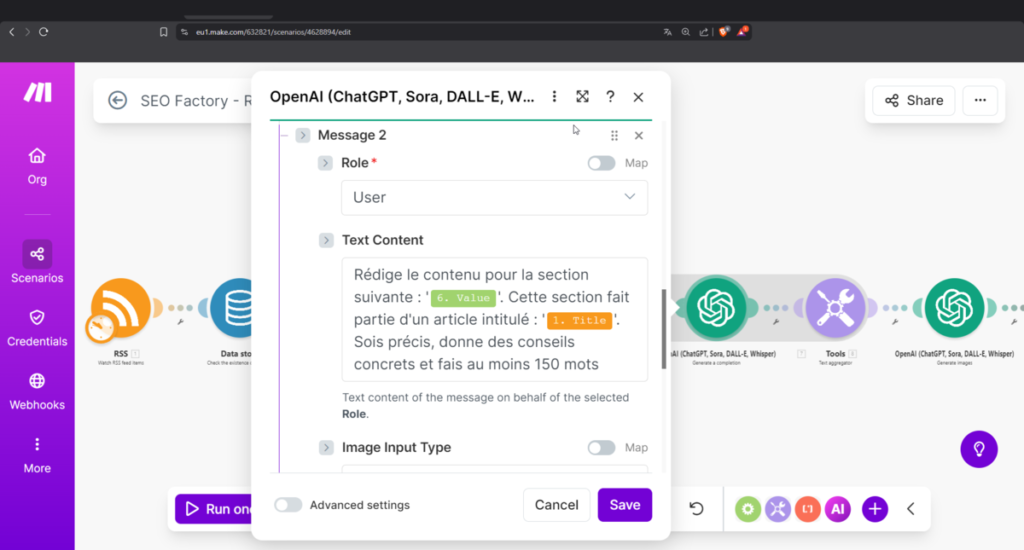
- Message User (Le mapping crucial) : Dans le champ Content, ne mappez pas le titre original du RSS. Mappez la bulle
Valuequi provient de l’Iterator. Texte à copier :
« Rédige environ 200 mots pour la section suivante :
{{6.value}}. Cette section fait partie d’un article intitulé :{{1.title.}}. Sois précis, donne des conseils concrets et fais au moins 150 mots »
Étape 7 : Le Text Aggregator de Make : fusionner les sections en un article HTML complet
Une fois que l’IA a terminé ses 4 rédactions, vous vous retrouvez avec 4 blocs de texte séparés qui circulent indépendamment dans votre scénario. Le Text Aggregator est le module qui va intercepter ces 4 sorties, les assembler dans l’ordre et les fusionner en un seul bloc HTML cohérent prêt à être envoyé à WordPress.
- Ajoutez le module : Tools > Text Aggregator.
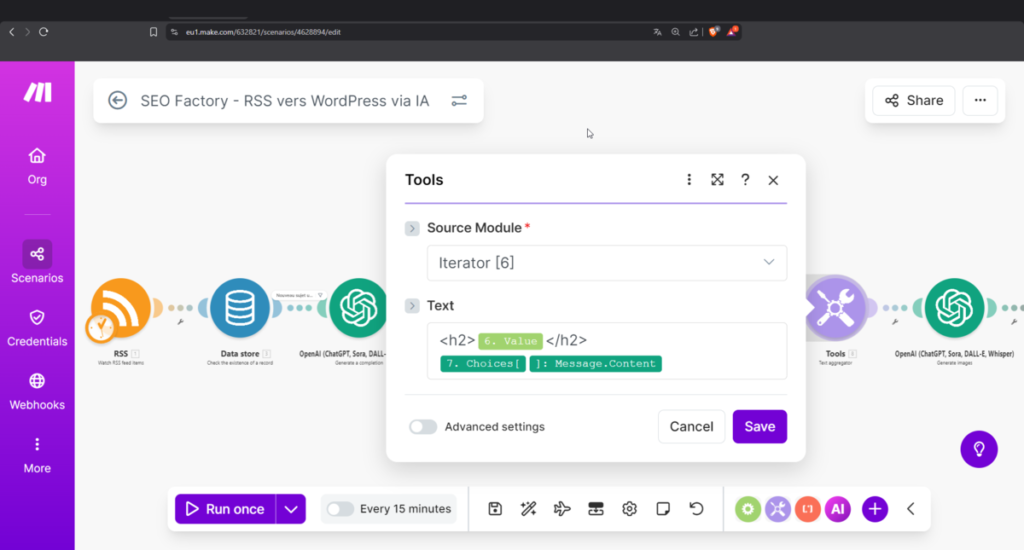
- Source Module (Réglage Crucial) : Dans la liste déroulante, sélectionnez impérativement votre Iterator (Module 6). C’est lui qui indique à l’Aggregator combien de passages attendre avant de déclencher la fusion.
- Row separator : Choisissez « New row » ou « Other » et tapez deux retours à la ligne pour laisser un espace propre entre chaque section HTML.
- Text (La structure finale) : C’est ici qu’on construit le squelette de l’article. Dans le champ Text, reproduisez exactement cette structure :
<h2>{{6.value}}</h2>
{{7.choices[].message.content}}{{6.value}}→ le titre H2 provenant de l’Iterator{{7.choices[].message.content}}→ le contenu rédigé par OpenAI pour ce titre
⚠️ Le Red Flag de l’étape 7 : L’erreur du Source Module
C’est l’erreur la plus fréquente sur cette étape. Si vous ne sélectionnez pas l’Iterator comme Source Module, l’Aggregator ne sait pas combien de blocs il doit attendre. Il ne fusionnera pas les 4 sections, il prendra le premier bloc disponible et enverra un article incomplet à WordPress.
Vérification rapide : après avoir configuré le module, lancez le scénario en mode test. Dans la bulle de résultat du Text Aggregator, vous devez voir les 4 sections H2 assemblées les unes à la suite des autres. Si vous n’en voyez qu’une, revenez vérifier le Source Module.
🧐 Ce que fait concrètement cet agrégateur
Sans lui, Make enverrait 4 requêtes de création d’article à WordPress une par section. Vous vous retrouveriez avec 4 brouillons partiels au lieu d’un article complet.
Grâce au Text Aggregator, Make attend patiemment que les 4 tours de rédaction soient terminés, assemble les blocs dans l’ordre de l’Iterator, et ne déclenche qu’une seule commande de publication. Ce qui sort de ce module, c’est un article entier, balisé en HTML, structuré avec ses H2 , exactement comme si un rédacteur humain l’avait mis en forme manuellement.
L’usine approche de la ligne d’arrivée. Il ne reste plus qu’à envoyer ce contenu à WordPress.
Étape 8 : L’Illustrateur : générer une image de couverture avec DALL-E 3 sur Make
Maintenant que le texte est assemblé, il nous faut une image de couverture sur-mesure. Nous allons utiliser DALL-E 3 pour créer une illustration unique basée sur le sujet de l’article — fini les photos de stock que tout le monde utilise, et bonjour le signal positif envoyé au SEO Images de Google.
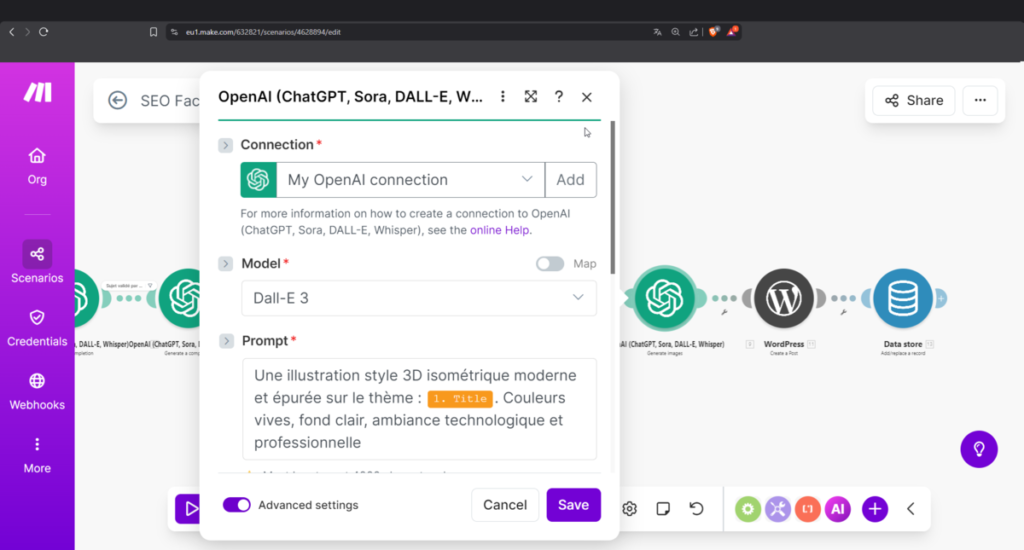
- Ajoutez le module : OpenAI > Generate an Image.
- Modèle : Sélectionnez impérativement
dall-e-3. La version 2 produit des rendus trop approximatifs pour un usage professionnel. - Prompt (La consigne visuelle) : Ne mappez pas uniquement le titre brut. Encadrez-le d’un style visuel fixe pour garder une cohérence graphique sur l’ensemble de votre blog. Exemple à copier :
« Une illustration digitale de style 3D, isométrique moderne et epurée sur le thème : {{1.title}}. Couleurs vives, fond clair, ambiance technologique et professionnelle.«
- Size : Choisissez
1792x1024pour un format paysage adapté aux images de couverture WordPress, ou1024x1024si vous préférez un format carré. - Response Format : Sélectionnez impérativement
Image File— et nonURL.
⚠️ Le Red Flag de l’étape 8 : Le coût et le piège des tests
DALL-E 3 est le module le plus lent et le plus coûteux de la chaîne — comptez environ 0,04$ par image générée.
Pendant vos tests : désactivez ce module (clic droit > Disable) pour ne pas consommer de crédits inutilement. Réactivez-le uniquement quand le reste du scénario tourne parfaitement.
En production : assurez-vous que votre compte OpenAI dispose toujours de crédits suffisants. Si DALL-E échoue et que vous avez configuré l’image comme « Featured Image » obligatoire dans le module WordPress, toute la chaîne s’arrêtera en erreur.
🧐 Deux choix techniques à comprendre
Pourquoi {{1.title}} et pas les H2 du plan ? Le titre RSS contient l’idée la plus brute et la plus claire du sujet. Les titres H2 sont trop spécifiques, ils produiraient une image confuse ou hors sujet. En restant sur le titre principal, DALL-E génère une métaphore visuelle simple et immédiatement lisible en couverture.
Pensez à l’attribut ALT : quand vous intégrerez cette image dans WordPress à l’étape suivante, renseignez l’attribut ALT avec {{1.title}}, c’est un signal SEO direct pour Google Images et un critère d’accessibilité que Rank Math vérifiera dans son score. Ne le laissez pas vide.
Étape 9 : La Livraison : publier automatiquement sur WordPress avec Make
C’est le moment où votre usine livre son produit fini. Cette étape se décompose en deux modules distincts qui travaillent en séquence : d’abord l’upload de l’image dans la médiathèque, ensuite la création de l’article.
9.1. Uploader l’image dans la médiathèque (WordPress > Create a Media Item)
WordPress ne peut pas utiliser des données externes directement — il a besoin que l’image soit physiquement présente dans sa médiathèque avec un ID numérique pour l’identifier.
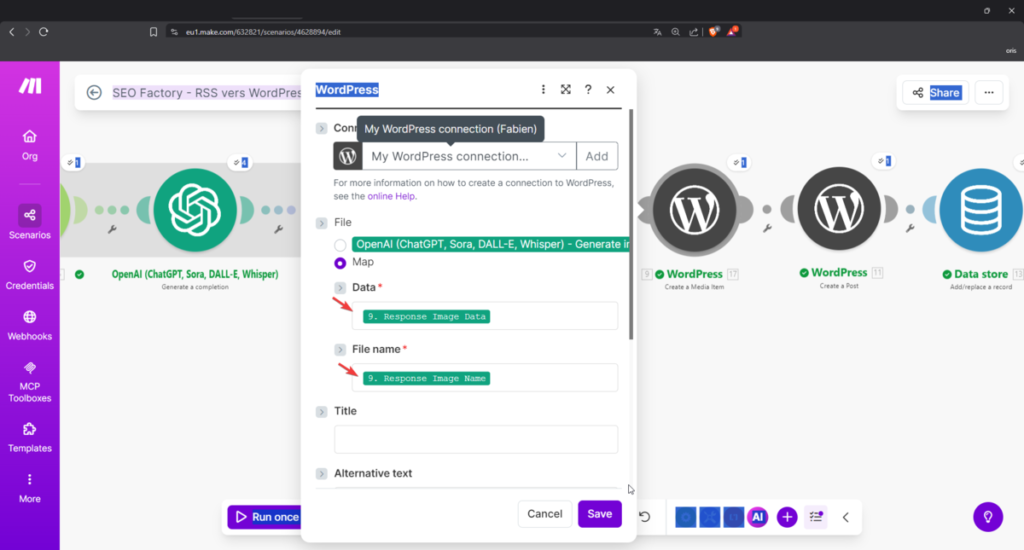
- Ajoutez le module : WordPress > Create a Media Item.
- Connection : sélectionnez votre connexion WordPress.
- File : activez le mode Map, puis renseignez :
- Data : mappez
{{9.resImgData}}— les données binaires de l’image générée par DALL-E. - File name : mappez
{{9.resImgName}}— le nom du fichier généré automatiquement.
- Data : mappez
- Title : mappez
{{1.title}}. - Alternative text : mappez
{{1.title}}— signal SEO direct pour Google Images, vérifié par Rank Math.
9.2. Créer l’article (WordPress > Create a Post)
L’image est dans la médiathèque. On peut maintenant créer l’article et lui attacher sa couverture.
- Ajoutez le module : WordPress > Create a Post.
- Connection : sélectionnez votre connexion WordPress.
💡 Rappel sécurité : utilisez un mot de passe d’application WordPress et non votre mot de passe principal. Rendez-vous dans Utilisateurs > Profil > descendre tout en bas > Application Passwords > Générer. Nommez-le « Make » et copiez le code de 24 caractères.
- Title : mappez
{{1.title}}— le titre original du flux RSS. - Content : mappez
{{8.text}}— le contenu HTML assemblé par le Text Aggregator. - Excerpt : mappez
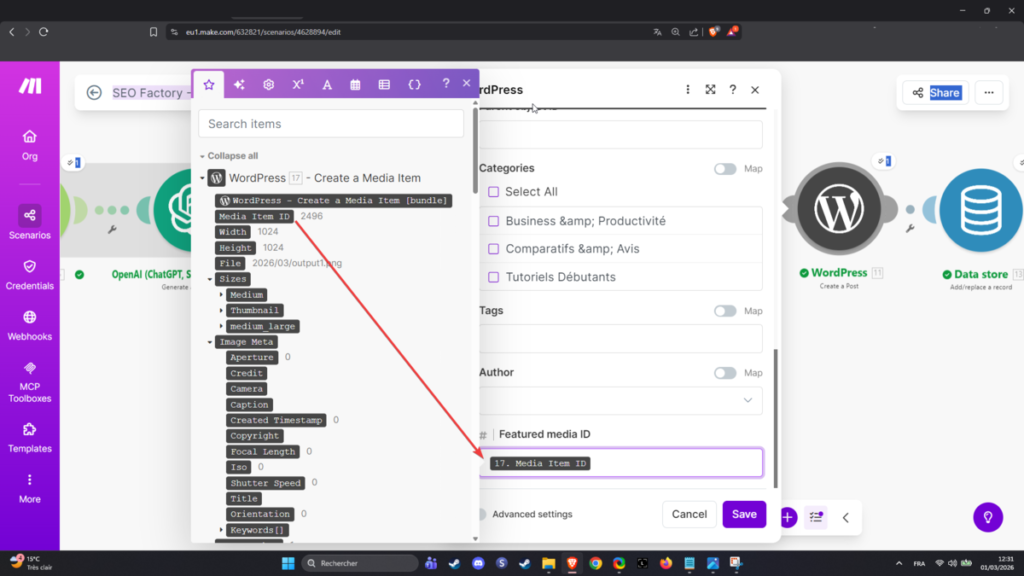
{{1.description}}— la description RSS qui alimente directement la meta description dans Rank Math. Ne laissez pas ce champ vide. - Featured media ID : mappez la bulle
IDprovenant du module Create a Media Item ({{17.id}}). - Status : réglez sur
Draft(Brouillon).
Étape 10 : La Fermeture du dossier : enregistrer l’URL dans le Data Store pour éviter les doublons
C’est l’étape de l’archivage. Maintenant que l’article est en brouillon sur WordPress, nous devons dire à notre Data Store : « Cette URL a été traitée — ne la touche plus jamais. » C’est ce verrou final qui permet au filtre de l’étape 3 de bloquer les doublons lors de toutes les prochaines exécutions.
- Ajoutez le module : Data Store > Add or replace a record.
- Data Store : Sélectionnez votre base « Articles Publiés » — la même qu’à l’étape 2.
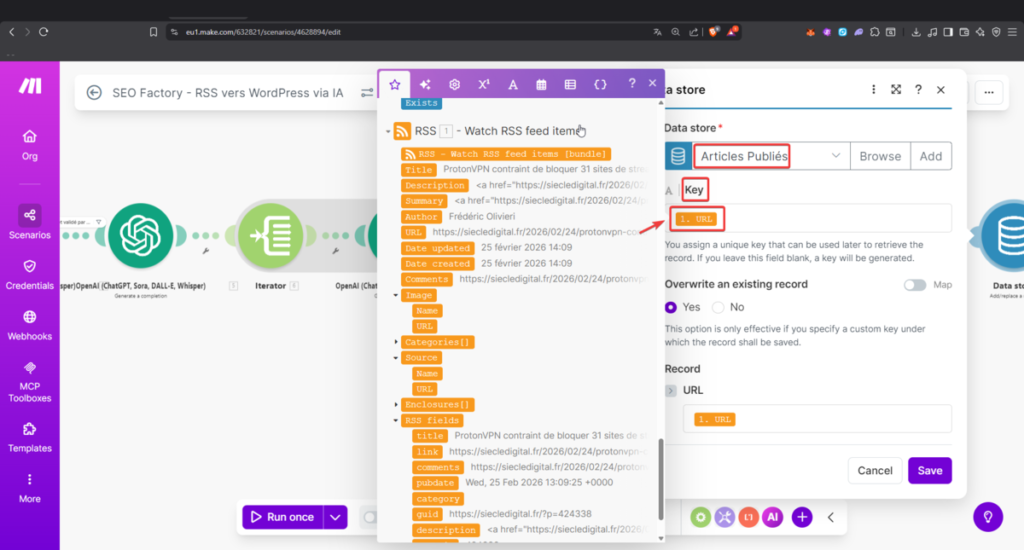
- Key : Mappez la bulle
URLprovenant de votre module RSS ({{1.url}}). - Overwrite an existing record : Choisissez
Yes. - Record (URL) : Remappez la bulle
URLdans le champ correspondant.
⚠️ Le Red Flag de l’étape 10 : L’erreur de l’ordre
Ce module doit être absolument le dernier de la chaîne. Si vous l’avez placé avant le module WordPress et qu’une erreur survient lors de la publication, le Data Store marquera l’article comme « traité » alors qu’il n’a jamais été créé. Le robot pensera avoir fini son travail et l’article sera perdu définitivement, sans jamais être republié.
La règle est simple : on n’archive qu’une fois la livraison confirmée.
🧐 Pourquoi ce module est le garant de votre autonomie
C’est ce petit module de fin qui transforme votre scénario en système véritablement autonome. Sans lui, votre blog deviendrait un enfer de répétitions à chaque déclenchement. Avec lui, vous avez une sentinelle silencieuse qui ne traite que la nouveauté fraîche — 24h/24, 7j/7 — sans jamais republier le même contenu.
Activez le Scheduling (toutes les heures ou tous les jours selon votre volume), et laissez tourner.
Conclusion : Votre SEO Factory est opérationnelle
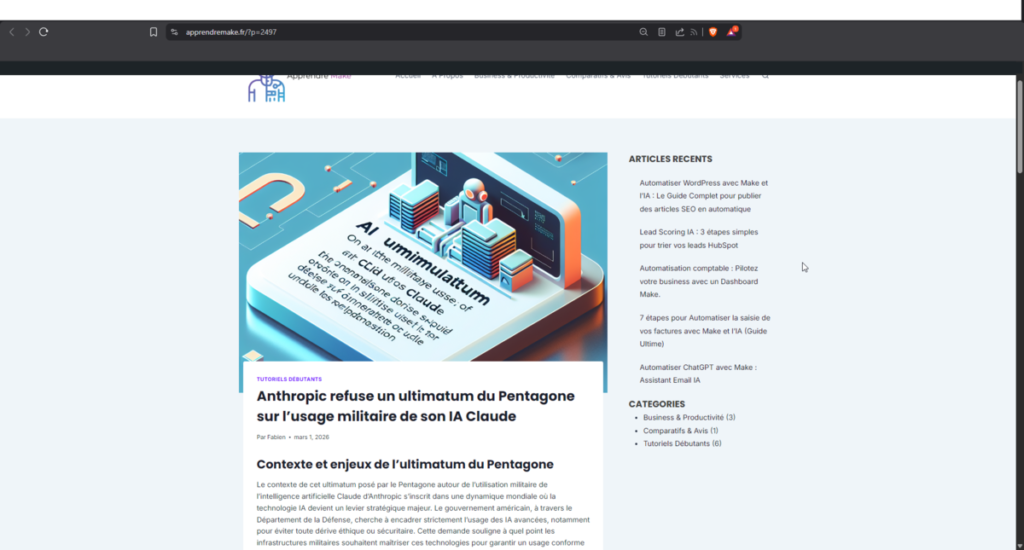
Félicitations. Vous venez de construire une ligne de production éditoriale complète sur Make.com de la veille RSS jusqu’au brouillon WordPress, en passant par la curation IA, la rédaction modulaire et la génération d’image automatique.
Voici ce que vous avez assemblé, module par module :
- Un radar qui surveille le web en temps réel (RSS).
- Une mémoire qui interroge les doublons avant d’agir (Data Store).
- Un douanier qui filtre les articles déjà traités (Filtre
Exist = false). - Un rédacteur en chef qui sélectionne les sujets à fort potentiel (OpenAI Juge).
- Un architecte qui structure le plan SEO (OpenAI Architecte).
- Un ouvrier spécialisé qui rédige section par section (Iterator + OpenAI Rédacteur).
- Un assembleur qui recoude les blocs en un article HTML complet (Text Aggregator).
- Un graphiste qui illustre chaque sujet sur-mesure (DALL-E 3).
- Un assistant de publication qui dépose le brouillon sur WordPress (Create Media Item + Create Post).
- Une sentinelle qui archive et ferme le dossier (Data Store Add).
Le conseil final et le plus important
Ne basculez pas immédiatement en mode 100% automatique. L’IA est un assistant redoutable, mais c’est votre regard humain qui fait la différence entre un article correct et un article qui ranke durablement.
Avant de publier chaque brouillon, prenez 60 secondes pour vérifier le titre, ajouter un lien interne vers un autre article de votre blog, et passer Rank Math au vert en ajustant la meta description si besoin. C’est cette dernière couche humaine et chirurgicale qui transformera votre SEO Factory en un véritable actif de croissance.
🚀 Prêt à lancer votre propre SEO Factory ?
Si vous n’avez pas encore de compte Make, c’est le moment. Le plan gratuit inclut 1 000 opérations par mois — largement suffisant pour tester ce scénario complet et publier vos premiers articles automatisés.
👉 Créez votre compte Make.com gratuitement et importez le blueprint de ce guide directement dans votre espace de travail.
📥 Téléchargez le blueprint Make
Pour vous faire gagner du temps, j’ai exporté le scénario complet de ce guide. Importez-le directement dans Make en quelques clics et adaptez-le à votre blog.
👉 Télécharger le blueprint SEO Factory
💬 Une question sur le scénario ?
Laissez un commentaire ci-dessous — je réponds personnellement à chaque question. Si cet article vous a aidé, partagez-le à un entrepreneur qui perd encore 4 heures par article. Il vous remerciera.
🔗 Certains liens de cet article sont des liens d’affiliation. Si vous souscrivez via ces liens, je touche une petite commission sans coût supplémentaire pour vous. Merci pour votre soutien à apprendremake.fr !