
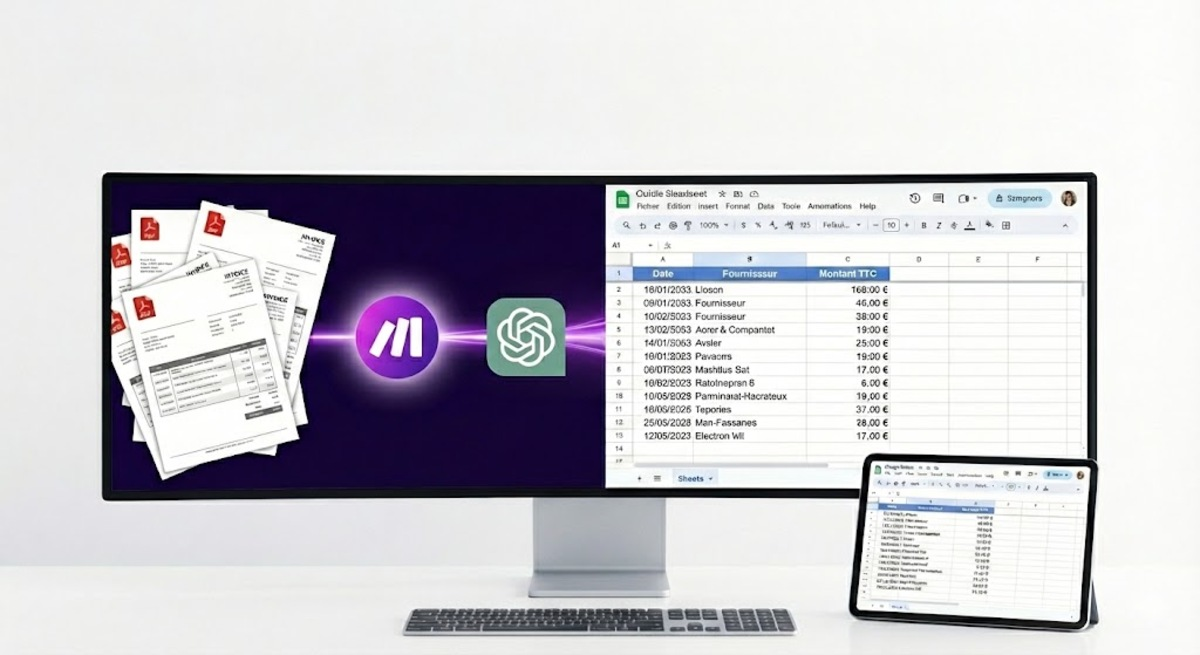
7 étapes pour Automatiser la saisie de vos factures avec Make et l’IA (Guide Ultime)
Remplir manuellement un tableau de suivi comptable est sans doute la tâche la plus ingrate quand on gère une entreprise. Dans ce guide nous allons voir comment automatiser la saisie de vos factures avec Make pour ne plus jamais perdre de temps.
Chaque montant TTC que vous recopiez à la main représente une perte de temps que vous ne consacrez pas à vos clients ou à votre stratégie. En plus de ce temps perdu le risque de faire une erreur de frappe est permanent et peut fausser toute votre gestion.
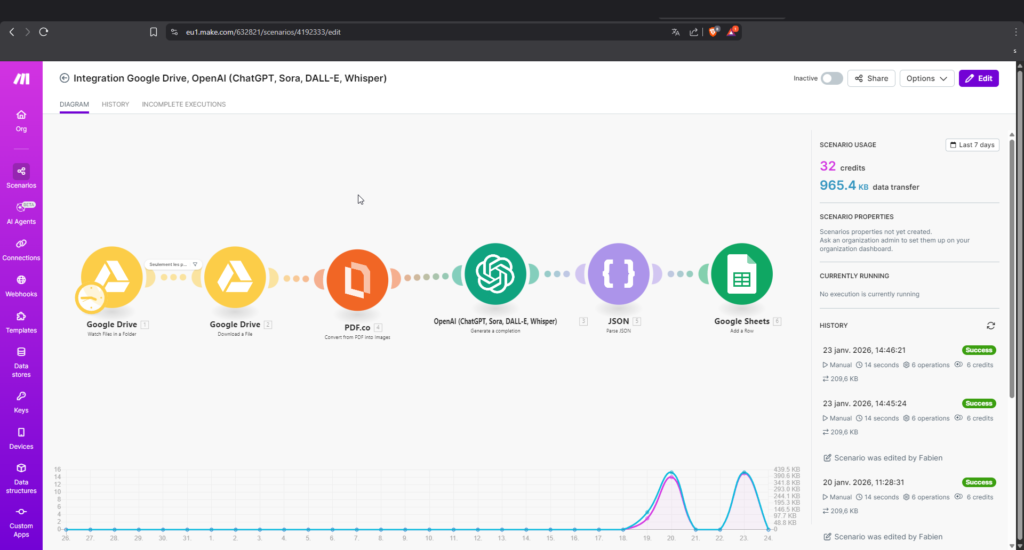
Aujourd’hui il est très simple de supprimer définitivement cette corvée. En connectant Make avec l’IA d’OpenAI et l’outil de conversion PDF.co vous pouvez bâtir un système capable de lire et de classer vos factures à votre place.
L’idée est simple car il vous suffit de déposer vos PDF dans un dossier pour que votre tableau se remplisse tout seul en quelques secondes. L’IA se charge d’extraire les informations importantes avec une précision chirurgicale. Nous allons voir ensemble comment mettre en place cette machine étape par étape pour transformer votre gestion administrative.
La phase de préparation pour réussir votre automatisation
Pour que votre système fonctionne sans accroc vous devez préparer trois éléments essentiels. Cette étape ne prend que quelques minutes mais elle constitue les fondations de votre futur gain de temps.
1. Organiser votre espace Google Drive
Tout d’abord créez un dossier spécifique sur votre Google Drive que vous pouvez nommer 01-Factures-A-Traiter. C’est dans cet espace que vous déposerez vos fichiers PDF. Assurez-vous que ce dossier reste dédié uniquement à vos factures pour ne pas perturber l’IA.
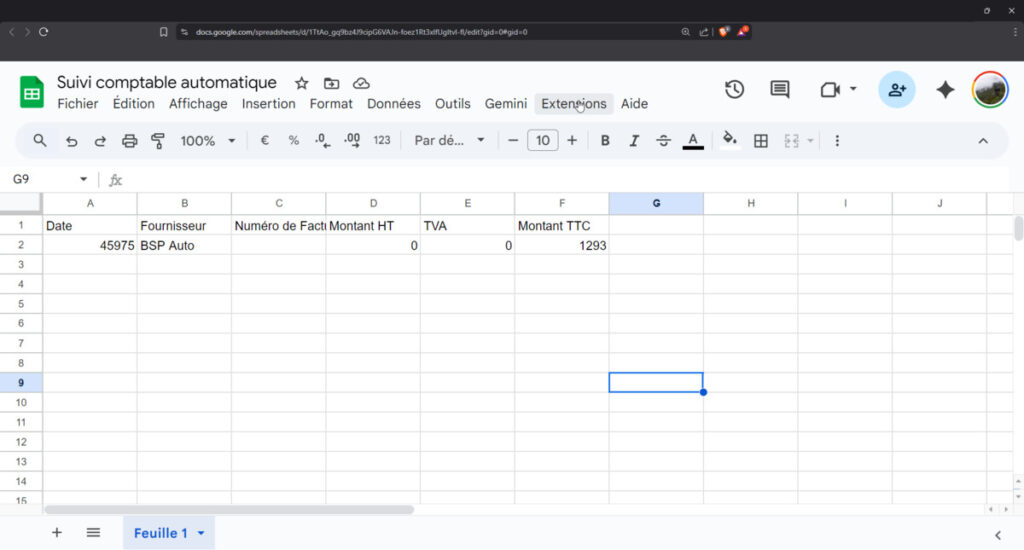
2. Créer votre tableau de bord sur Google Sheets
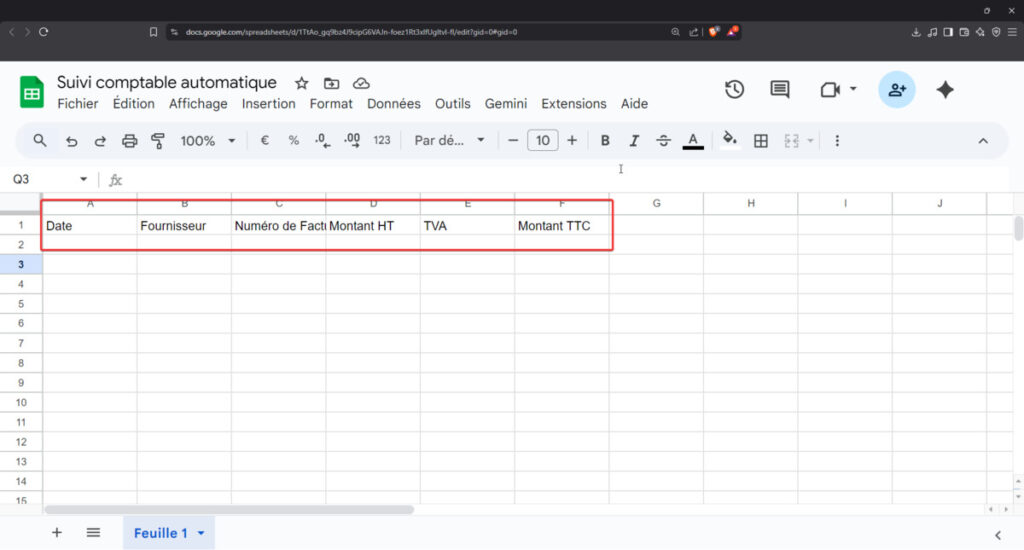
Créez ensuite un nouveau fichier Google Sheets nommé Suivi Comptable. Préparez votre tableau en inscrivant les titres suivants sur la première ligne de votre feuille.
Colonne A : Date
Colonne B : Fournisseur
Colonne C : Montant HT
Colonne D : TVA
Colonne E : Montant TTC
3. Créer votre compte sur PDF.co
L’outil PDF.co est le moteur qui va permettre à l’IA de voir correctement votre document. Pour l’utiliser vous devez simplement créer un compte gratuit sur le site de PDF.co. Une fois votre compte créé vous aurez accès à une Clé API. C’est ce code secret qui permettra à Make de communiquer avec PDF.co pour transformer vos fichiers. https://app.pdf.co/
Étape 1. Automatiser la saisie de vos factures avec Make grâce à Google Drive
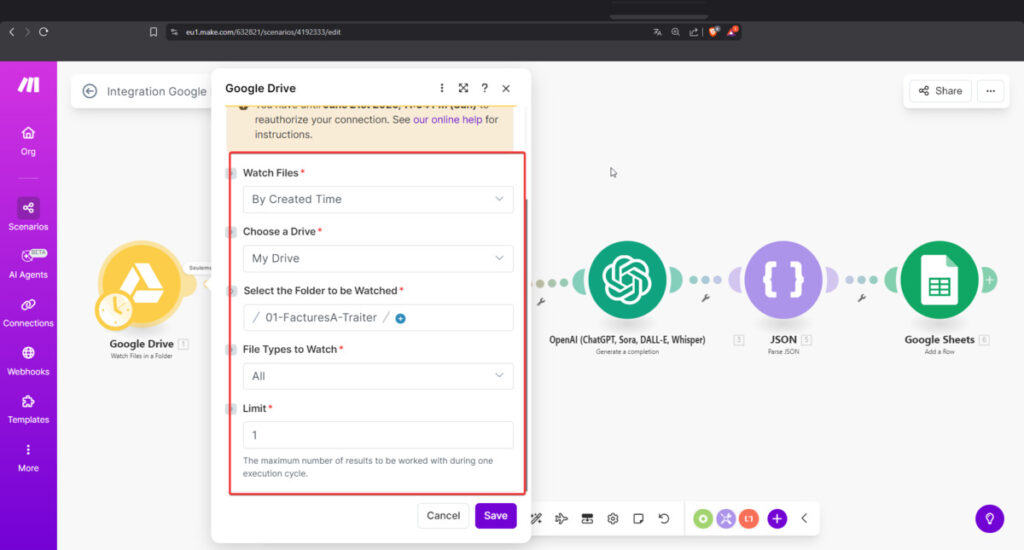
La première étape sur Make consiste à créer une porte d’entrée pour vos documents. Nous allons demander au module Google Drive > Watch Files in a Folder de surveiller votre dossier de factures.
Dans la configuration de ce module sélectionnez votre dossier 01-Factures-A-Traiter. Pour le champ « Watch Files » choisissez l’option By Created Time.
⚠️ L’astuce indispensable pour vos tests Une erreur très courante chez les débutants est de penser que Make va traiter les fichiers déjà présents dans le dossier. En réalité Make ne regarde que ce qui arrive après l’activation du module. Si vous avez déjà déposé une facture de test faites un clic droit sur le module puis choisissez « Choose where to start » et sélectionnez « All ». Cela forcera Make à prendre en compte votre document actuel.
Étape 2. Ouvrir le document pour lire son contenu (Google Drive – Get a File)
C’est ici qu’une nuance importante apparaît. Le premier module que nous avons installé sert simplement de « cloche à l’entrée » pour vous prévenir qu’un nouveau fichier est arrivé. Cependant il ne connaît pas encore le contenu de votre facture. Il sait qu’un fichier existe mais il ne peut pas le lire.
Pour que l’IA puisse analyser votre document nous devons demander à Make de récupérer réellement les données du fichier. C’est le rôle du module Google Drive > Get a File.
Ajoutez ce module juste après le premier. Dans la configuration vous allez voir un champ nommé File ID. Cliquez dedans et une liste de variables provenant du premier module va apparaître. Sélectionnez la variable ID. En faisant cela vous dites à Make de récupérer le contenu du fichier précis qui vient d’être détecté par le guetteur.
Étape 3. Installer un filtre de sécurité pour votre budget
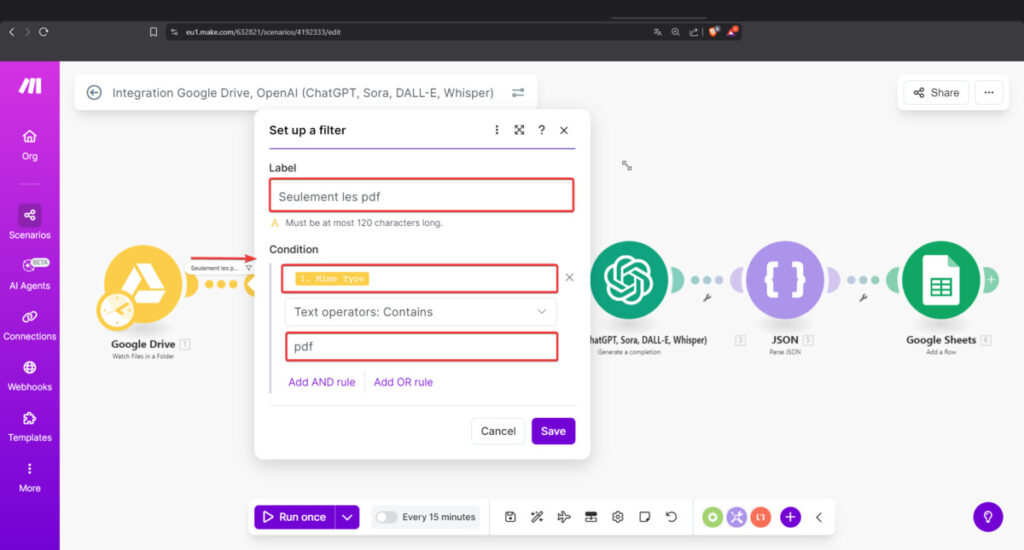
À ce stade Make sait qu’un fichier est arrivé et il est prêt à le télécharger. Cependant nous voulons lui imposer une règle stricte pour ne pas gaspiller vos crédits OpenAI sur des documents inutiles. Nous allons donc mettre en place un filtre qui ne laissera passer que les fichiers PDF.
Pour installer ce filtre cliquez sur la petite icône en forme de clé à molette qui se trouve sur le lien entre votre premier et votre deuxième module. Choisissez l’option Set up a filter.
Dans la fenêtre qui s’ouvre donnez un nom clair à votre filtre comme par exemple Seulement les PDF. Pour la configuration vous allez remplir deux champs.
- Dans le premier champ cherchez l’étiquette Mime Type qui provient de votre premier module Google Drive.
- Dans le menu déroulant central choisissez l’option Text operators: Contains (Contient).
- Dans le dernier champ tapez simplement le mot pdf.
Désormais si vous déposez par erreur une photo de vos vacances ou un fichier texte dans votre dossier Make verra que le document ne contient pas le mot pdf et il arrêtera immédiatement le scénario sans consommer de ressources.
Étape 4. Transformer le PDF en image avec PDF.co
L’IA est incroyablement performante mais elle a une préférence pour les images bien nettes. Si vous lui envoyez un fichier PDF brut elle peut parfois se tromper sur la disposition des colonnes ou sur certains caractères spéciaux. Pour lui simplifier le travail nous allons donc transformer votre facture en une image JPG de haute qualité grâce à l’outil PDF.co.
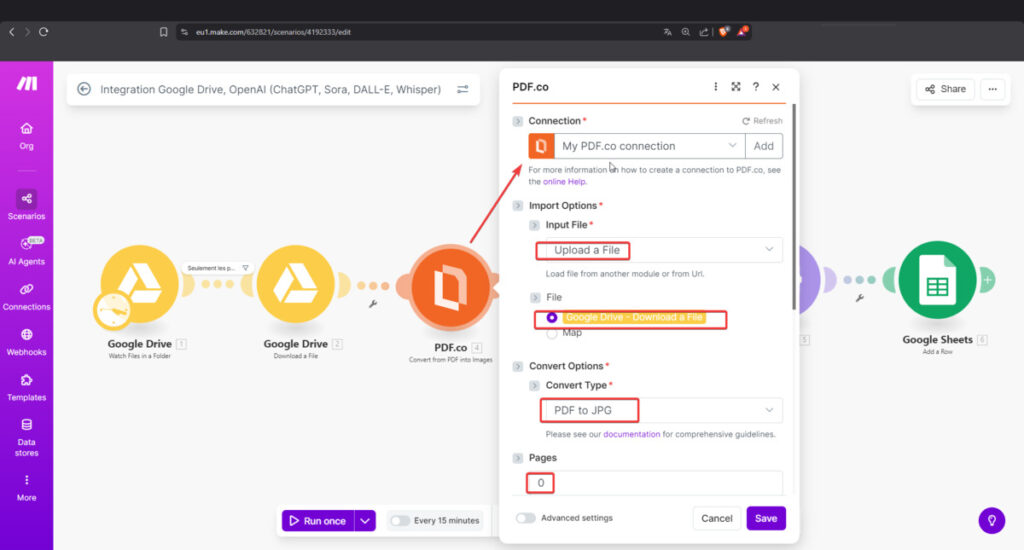
Ajoutez le module PDF.co juste après votre module de téléchargement et sélectionnez l’action nommée Convert from PDF into Images.
Dans les réglages de ce module choisissez l’option Upload a file dans le champ « Import Type ». Vous devez ensuite remplir le champ Data en sélectionnant la variable qui provient de votre module précédent (Google Drive – Get a File). Pour le champ Convert Type assurez-vous de bien choisir le format PDF to JPG. Enfin inscrivez le chiffre 0 dans la case Pages pour indiquer à la machine que vous voulez traiter uniquement la première page de votre document.
Cette étape est le secret d’une extraction réussie car elle offre une vision parfaite à l’IA pour la suite de notre processus. En transformant le texte en image vous garantissez que l’IA verra exactement ce que vous voyez lorsque vous regardez votre facture.
Étape 5. Analyser la facture avec l’IA d’OpenAI
Maintenant que votre facture est devenue une image claire nous allons faire appel au cerveau de notre système. L’IA d’OpenAI va analyser visuellement le document pour repérer et extraire les chiffres dont vous avez besoin avec une précision impressionnante.
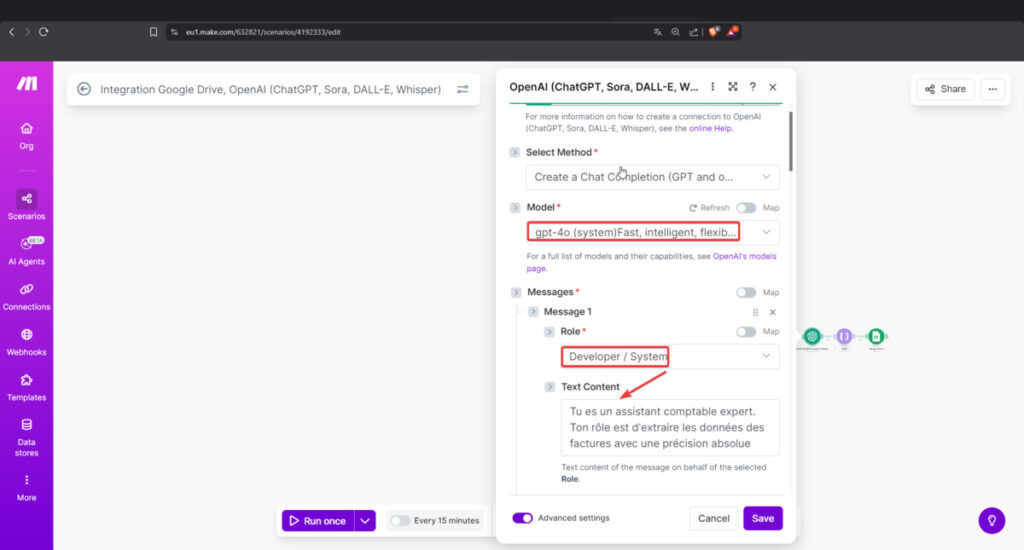
Pour configurer cette partie ajoutez le module OpenAI et choisissez l’action Create a Chat Completion (GPT and o1 models). Dans le champ Model nous allons utiliser gpt-4o car c’est le modèle le plus performant pour la lecture d’images et la compréhension de documents administratifs.
Dans la section Messages vous devez configurer deux rôles indispensables.
- Le rôle System permet de donner une identité à l’IA. Inscrivez simplement « Tu es un assistant comptable expert ».
- Le rôle User contient vos instructions de travail. Demandez-lui d’extraire le fournisseur la date le montant HT la TVA et le montant TTC. Précisez bien que vous voulez une réponse uniquement au format JSON comme ceci {« fournisseur » « date » « ht » « tva » « ttc »}. Cela permet de structurer les données pour que Make puisse les ranger correctement.
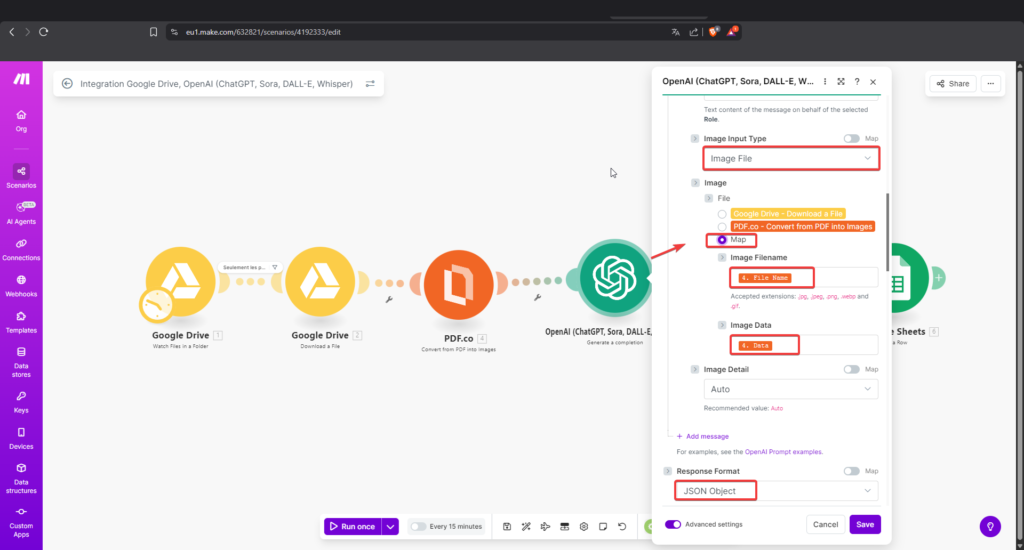
Une manipulation technique est indispensable pour que cela fonctionne sans erreur. Allez tout en bas du module dans les paramètres avancés et réglez le champ Response Format sur JSON Object. Ce réglage force l’IA à répondre avec un bloc de données pur sans ajouter de phrases inutiles comme « Voici votre résultat ». Sans cette option l’étape suivante risque de ne pas comprendre le message.
Enfin liez l’image provenant de PDF.co en choisissant Image File dans le type d’entrée. Vous devrez alors mapper le Nom et la Data qui sortent du module précédent. (PDF.com en orange)
Comme vous pouvez le voir la combinaison de Make et de l’IA offre des possibilités presque infinies pour votre gestion. Si vous voulez tester cette configuration et l’adapter à vos propres besoins vous pouvez créer votre compte en cliquant sur ce lien pour accéder immédiatement à l’éditeur de scénarios.
Une fois que l’IA a fini son analyse, le plus dur est fait. Mais pour que cette stratégie pour automatiser la saisie de vos factures avec Make soit parfaite, il faut que les données soient lisibles par Google Sheets. C’est là qu’intervient le format JSON
Étape 6. Traduire la réponse de l’IA (JSON Parse)
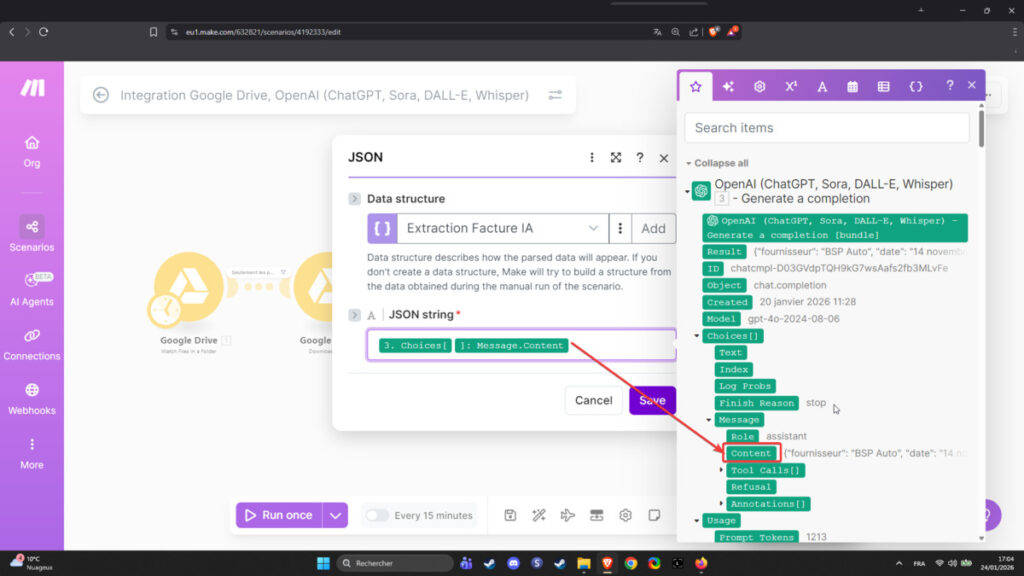
L’IA vient de nous envoyer une réponse structurée mais elle ressemble encore à un bloc de texte compact que Make ne peut pas distribuer directement dans votre tableau. Pour transformer ce bloc en données utilisables nous allons utiliser le module JSON > Parse JSON.
Ajoutez ce module juste après celui d’OpenAI. Dans le champ nommé JSON string vous devez indiquer quelle donnée analyser. Cliquez dans la case et sélectionnez simplement la variable Content qui se trouve à l’intérieur du module OpenAI précédent.
Il est possible que vous voyiez des crochets vides apparaître dans le code comme ceci {{3.choices[].message.content}}. Ne vous inquiétez pas car dans la majorité des cas Make comprend de lui-même qu’il doit lire le premier résultat de la liste. C’est une intelligence intégrée qui vous évite de manipuler le code manuellement.
Une fois que vous avez lié cette variable cliquez sur OK. Make va maintenant « déballer » le message pour créer des étiquettes individuelles pour le fournisseur la date et les montants. Ces étiquettes seront enfin prêtes à être rangées dans votre tableau Google Sheets à l’étape suivante.
Étape 7. L’écriture automatique dans votre fichier Google Sheets
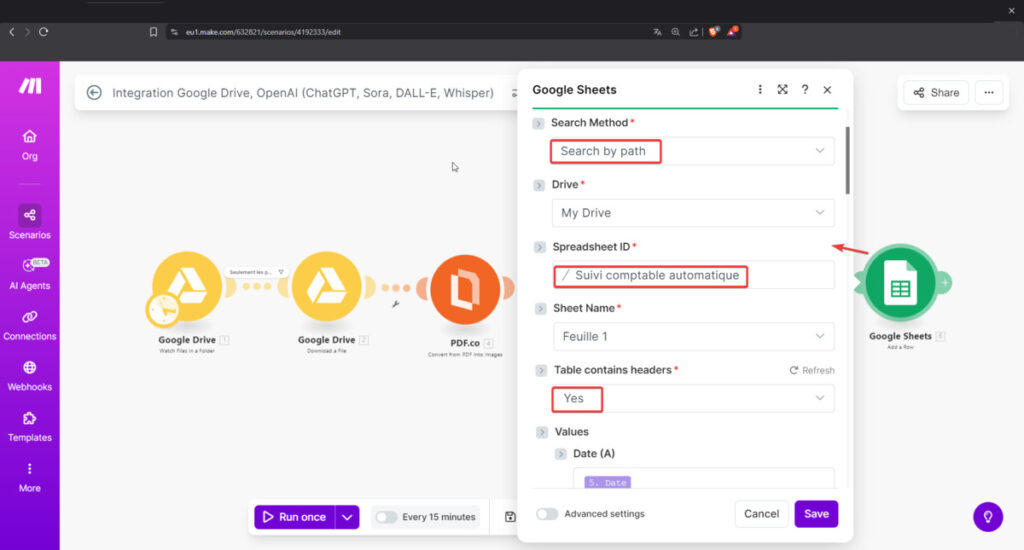
Pour cette dernière étape ajoutez le module Google Sheets et choisissez l’action Add a Row (Ajouter une ligne). Ce module va créer une nouvelle ligne dans votre tableau pour chaque nouvelle facture détectée.
Lors de la configuration vous allez rencontrer le champ Spreadsheet ID. Faites bien attention à cliquer directement sur le nom de votre fichier de calcul que vous avez préparé au début de ce guide. Une erreur classique consiste à essayer de sélectionner un dossier alors que Make attend un fichier précis.
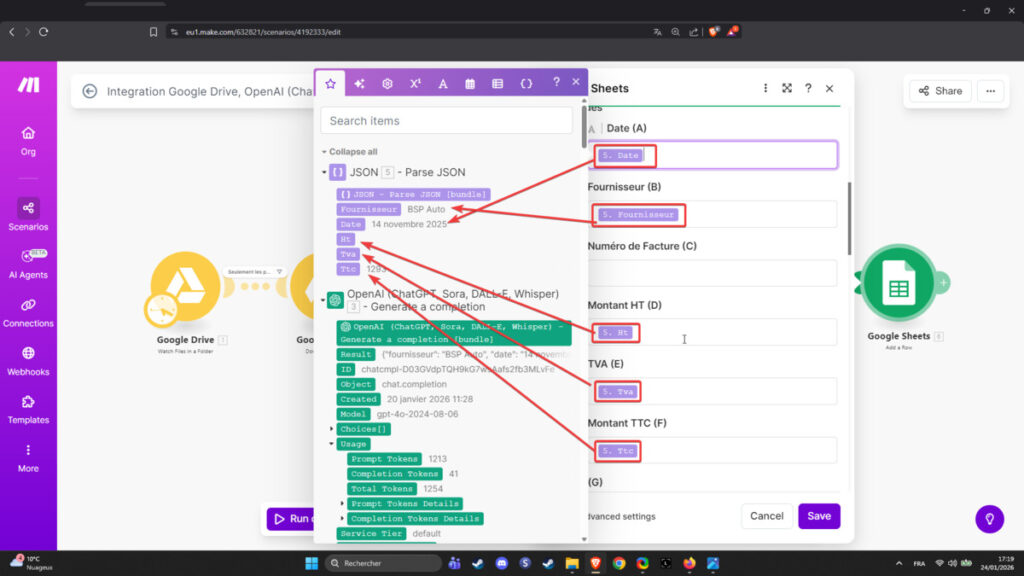
Une fois le fichier sélectionné Make affiche automatiquement les colonnes de votre tableau. Il vous suffit maintenant de glisser les étiquettes colorées issues du module précédent (Parse JSON) dans les cases correspondantes.
- Placez l’étiquette date dans la colonne Date.
- Placez l’étiquette fournisseur dans la colonne Fournisseur.
- Placez l’étiquette ttc dans la colonne Montant TTC.
Grâce à ce système votre tableau se remplira avec une régularité parfaite et sans aucun risque d’oubli ou d’erreur de saisie.
8. Lancer votre premier test complet
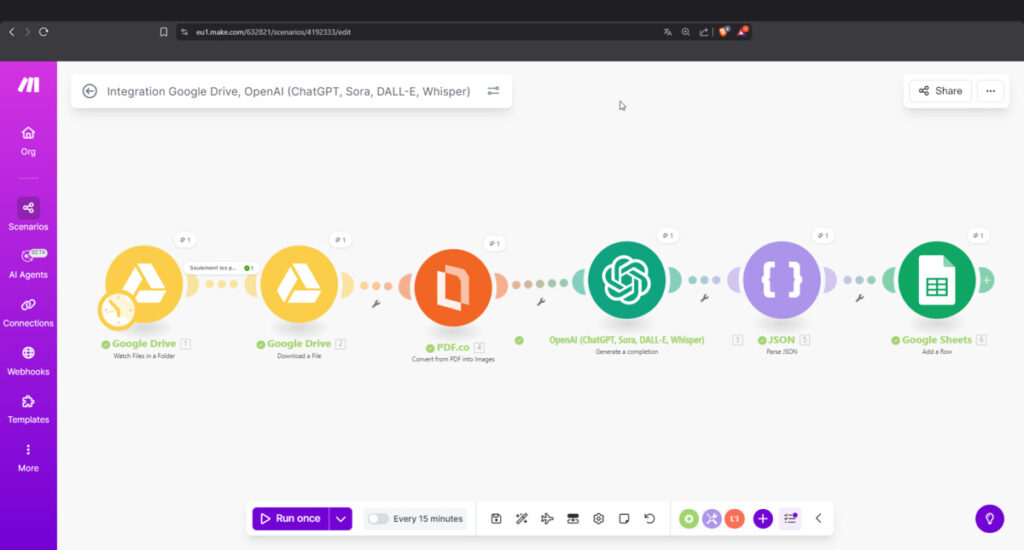
Votre machine est maintenant prête à fonctionner. Pour vérifier que tout le mécanisme s’articule correctement cliquez sur le gros bouton bleu Run once situé en bas à gauche de votre interface Make.
Si les bulles passent au vert les unes après les autres cela signifie que votre automatisation est un succès. Allez vérifier votre fichier Google Sheets et vous aurez le plaisir de voir votre première ligne de facture saisie de manière totalement autonome.
Si rien ne se passe n’oubliez pas d’utiliser la fonction Choose where to start vue à l’étape 1 pour forcer Make à traiter les documents déjà présents dans votre dossier.
Vos questions sur l’automatisation des factures
Vous hésitez peut-être encore à lancer votre premier scénario. Voici les réponses aux questions que l’on me pose le plus souvent pour vous aider à franchir le pas.
Est-ce que ce système est vraiment sécurisé ?
Oui car vos documents transitent uniquement par des plateformes professionnelles via des connexions chiffrées. Vos factures ne sont pas stockées de manière permanente sur Make et servent uniquement au traitement instantané. C’est une solution bien plus sûre que de laisser traîner des PDF dans une boîte mail mal protégée.
Quel est le coût de cette automatisation par facture ?
Le coût est extrêmement bas. En additionnant les jetons d’IA chez OpenAI et la conversion chez PDF.co le traitement d’une facture revient généralement à moins de deux centimes d’euro. C’est un investissement dérisoire quand on le compare au prix de votre heure de travail.
Est-ce que cela fonctionne pour les factures de plusieurs pages ?
Ce tutoriel est optimisé pour les factures d’une seule page car elles représentent la grande majorité des documents reçus. Si vous avez des factures très longues avec des tableaux complexes vous devrez simplement modifier le réglage des pages dans le module PDF.co et adapter votre prompt OpenAI.
Libérez-vous enfin de l’administratif
Vous avez maintenant toutes les clés pour supprimer définitivement la corvée des factures de votre quotidien. Ce scénario n’est qu’un premier pas vers une entreprise plus performante et moins stressante. En automatisant cette tâche répétitive vous reprenez le contrôle de votre temps pour vous concentrer sur ce qui compte vraiment.
Si vous n’avez pas encore de compte pour tester ce guide vous pouvez en créer un gratuitement. vous permettra de bénéficier de toutes les fonctionnalités pour construire votre première machine.
N’oubliez pas que l’automatisation est un muscle qui se travaille. Plus vous déléguerez de petites tâches à l’IA et plus vous gagnerez en liberté dans votre activité.
Si vous voulez aller plus loin, découvrez également nos autres tutoriels sur la page d’accueil de Apprendre Make.

Un commentaire